Assistente virtuale
Installatore
Pianificazione
Guida iniziale per l'installatore (da leggere per primo)
Pianificazione globale di un sito Climkit
Processo di realizzazione di un sito Climkit
Pianificare il collegamento del Gateway Climkit e la connettività di rete
Pianificare la gestione dell’elettricità
Pianificare la gestione delle stazioni di ricarica per veicoli elettrici
Pianificare la gestione dei costi di Calore, Acqua calda e Spese accessorie
Pianificare la gestione delle buanderie collettive
Pianificare la gestione della ricarica per eBike
Condizioni generali di vendita
Configurazione sulla piattaforma
Richiesta di un account installatore
Creazione di un nuovo sito
Aggiungere il router (4G o LAN)
Aggiunta del Gateway Climkit
Aggiunta dei contatori elettrici
Registrare le info dell’impianto fotovoltaico
Registrare le info della batteria
Aggiunta delle stazioni di ricarica
Aggiungere la stazione di ricarica OCPP Remote
Aggiungere il modulo I/O 4 relè
Aggiunta dei lettori RFID
Aggiunta dei contatori termici e dell'acqua
Installazione e collegamento
Installare il router 4G
Installare il router LAN
Installare il Gateway Climkit
Installare il convertitore RS485-Ethernet
Installare il convertitore M-Bus
Installare lo switch Ethernet standard
Installare lo switch Ethernet PoE
Installare i punti di accesso Wi-Fi
Installare i contatori elettrici
Installare le stazioni di ricarica
Installare i contatori termici e dell’acqua
Installare il lettore di badge RFID
Installare il contatore-relè trifase
Installare il contatore-relè Shelly
Installare il modulo I/O 4 Relais
Verifica e test
Proprietario
Configurazione amministrativa
Guida introduttiva - implementazione amministrativa
Modulo - 1. Contatti
Modulo - 2. Soluzioni
Modulo - 3. Tariffe
Contratto e documenti da completare
Account online per i proprietari
Volantini informativi per i consumatori
Accesso online, badge RFID e stazioni di ricarica
Domande frequenti e altre informazioni
Residente
Account e app
Fattura dell'elettricità
Stazione di ricarica per veicoli elettrici
Lavanderia dell'edificio
Ricarica di biciclette elettriche (eBike)
Piattaforma
Accesso alla piattaforma
Terminologia
Sito
Impostazioni
Creazione/modifica di una nota o di un problema da trattare
Chiudere un problema da gestire
Stati di un sito
Aggiungere/Modificare l'edificio(i)
Le fasi di implementazione di un sito
Elimina/disattiva un Sito
Aggiungere/Modificare l'attrezzatura/le attrezzature
Modificare le informazioni di base di un sito
Apparecchiature
Aggiungere/modificare un Gateway
Aggiungere/modificare un router
Aggiungere/modificare un contatore elettrico
Inserimento massivo di contatori
Assegnare contatori in massa a un gateway
Aggiungere/modificare una zona di distribuzione
Aggiungere/modificare una stazione di ricarica per veicoli elettrici
Aggiungere/modificare un contatore termico o dell'acqua
Aggiungere/modificare un contatore Gestore della rete di distribuzione (GRD) (trasferimento FTP)
Connettersi a distanza a un gateway Climkit
Amministrazione
Stakeholder
Condizioni di gestione
Visualizzare le condizioni di gestione del sito
Attivazione/disattivazione di una soluzione
Configurazione del metodo di gestione
Visualizzare le condizioni finanziarie
Creazione/modifica/aggiunta di una Condizione finanziaria
Eliminazione di una condizione finanziaria
Account
Creare un account consumatore
Creare un contatto
Visualizzare e scaricare le fatture di un account
Inviare l'Accesso alla Piattaforma a un Contatto
Aggiungere/modificare l'indirizzo di fatturazione postale
Collegare un account esistente a un sito
Cambiare il metodo di corrispondenza
Tariffe e punti di fatturazione
Creazione/modifica di un punto di fatturazione
Registrare un trasloco (mutazione)
Assegnazione di un account a un punto di fatturazione
Aggiungere/modificare l'aconto di spesa predefinito di un punto di fatturazione
Visualizzare le tariffe del sito di consumo
Modifica di una tariffa di consumo
Creazione/modifica di una tariffa di consumo
Creazione/modifica di una componente tariffaria di consumo
Visualizzare le tariffe fisse e gli abbonamenti
Personalizzare le etichette/descrizioni delle voci in fattura
Visualizzare le Condizioni finanziarie fatturate ai punti di fatturazione
Badge RFID
Contabilità
Strumenti
Controllo dei contatori
Visualizzazione
Conteggi delle spese
Introduzione allo strumento Rendiconti delle spese
Creare/modificare un periodo di rendicontazione delle spese
Modificare i parametri del rendiconto delle spese
Aggiungere/modificare una fattura di spese generali di un rendiconto delle spese
Modifica degli acconti incassati di un rendiconto delle spese
Particolarità delle spese di riscaldamento ambienti e produzione di acqua calda
Verificare e scaricare le letture dei contatori per il periodo del rendiconto delle spese
Eseguire la ripartizione delle spese e generare i rendiconti delle spese
Esportare i consumi individuali per il periodo di rendicontazione delle spese
API
Configurazione dei contatori di riscaldamento e acqua (MBus)
 Aggiornato
da Nicolas Vodoz
Aggiornato
da Nicolas Vodoz
1. Lettura di un contatore con il suo indirizzo secondario
A differenza dei contatori e degli altri dispositivi Modbus per i quali il gateway legge un singolo registro dati specifico alla volta, i contatori MBus restituiscono sistematicamente tutti i loro registri in un unico pacchetto denominato telegramma.
È quindi necessario analizzare (parsare) questo telegramma per conservare solo i valori di interesse, ovvero l'indice del contatore (registro dell'energia o del volume consumato visibile sul quadrante del contatore).
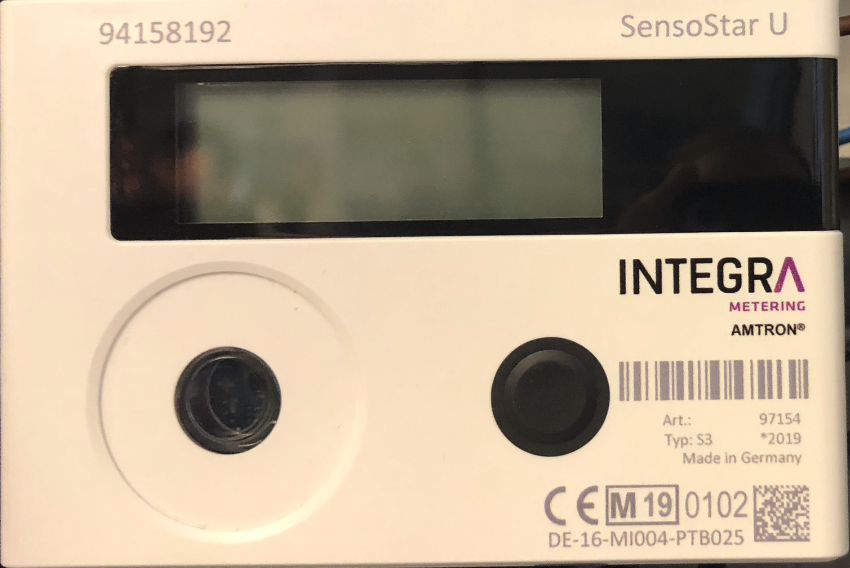
L'indirizzo secondario corrisponde al numero di serie invertito a coppie seguito da 8 caratteri consecutivi "F".
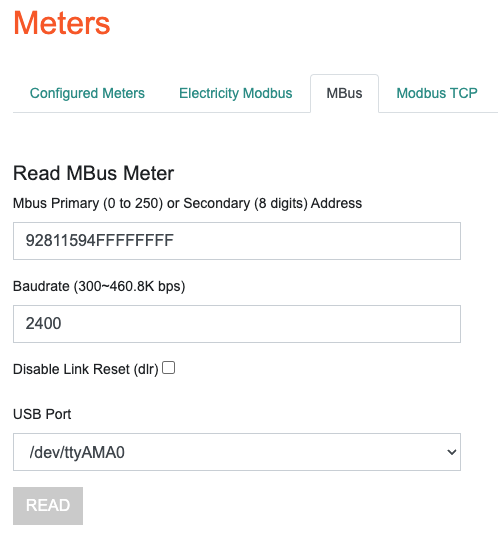
Sul contatore di riscaldamento sottostante, il numero di serie è 94158192, che corrisponde all'indirizzo secondario 92811594FFFFFFFF
Per ottenere il telegramma, si legge il contatore tramite il webserver della Configurazione Gateway sotto la voce Meters > MBus > Read MBus Meter
Per impostazione predefinita, il baudrate è 2400.
Se il contatore è correttamente connesso al Gateway, si riceve il telegramma grezzo dopo pochi secondi.
Analisi del telegramma e recupero dei registri
Sulla prima riga in blu: il numero di serie del contatore
In rosso, l'indice del contatore con desc:ENERGY e function:INST_VAL, valore in Wh.
In giallo, altri registri utili per i contatori di riscaldamento.
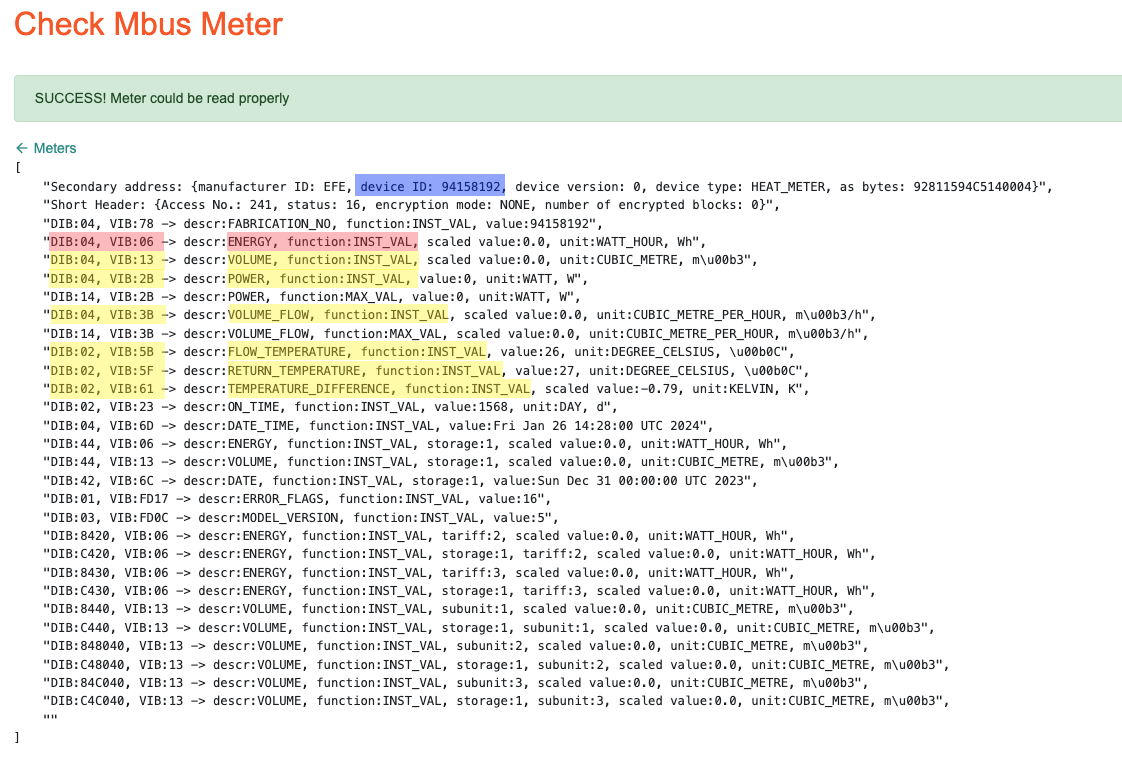
Nell'esempio sopra, l'indice del contatore (in rosso) ha i seguenti valori DIB e VIB:
DIB: 04
VIB: 06
2. Configurazione del contatore sul portale online
Si procede quindi alla configurazione del contatore nel portale online per inserire il suo indirizzo secondario e la posizione dei registri.
Accedere al portale online Climkit (app.climkit.io), selezionare il sito corrispondente. Sotto ATTREZZATURE > Contatori > Calore (o Acqua Fredda o Acqua Calda), creare i contatori uno per uno cliccando sul "+".
Modificare il contatore con i seguenti parametri:
Nome: denominare in base al tipo, al numero di serie e all'assegnazione. Esempio: "CH - 94158192 - Appartamento 203"Indirizzo: lasciare vuotoGateway: Selezionare il gateway a cui sono collegati i contatori. Vedere sotto ATTREZZATURE > Comunicazione.Modello:generic_mbusProtocollo:mbusBaudrate:2400Modalità: consumo
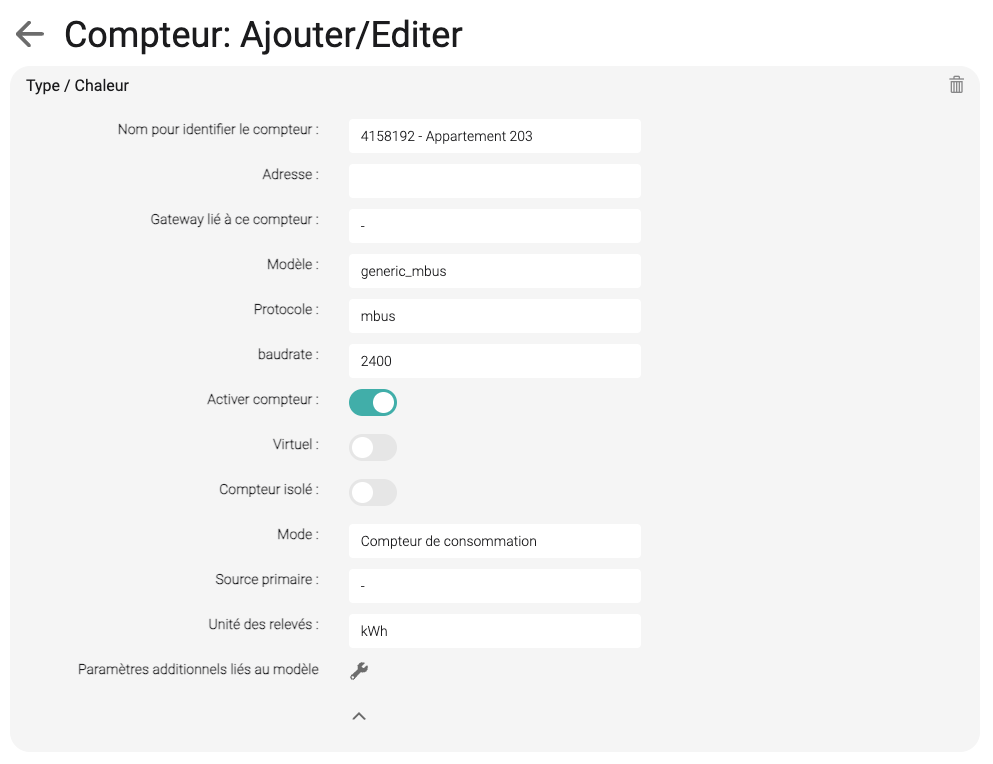
Sotto i parametri aggiuntivi, si inseriscono le coppie "chiave-valore":
secondary_ad per l'indirizzo secondario: 92811594FFFFFFFF
reg per i registri: [{'unit': 'heat_energy_kwh', 'factor': 0.001, 'dib': '04', 'vib': '06'}]
Per un contatore di freddo si usa cold_energy_kwh e per un contatore dell'acqua vol_m3.
Per un contatore di acqua calda, si usa hot_water.
Per un contatore di acqua fredda, si usa cold_water.
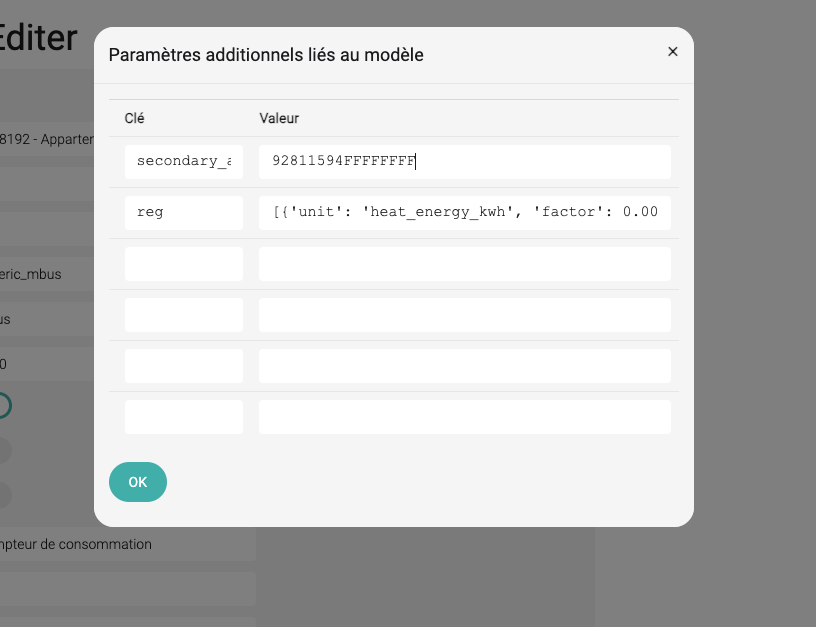
Per il contatore di riscaldamento, ecco i registri completi in giallo nel telegramma sopra:
[
    {'unit': 'heat_energy_kwh', 'factor': 0.001, 'dib': '04', 'vib': '06'},
    {'unit': 'vol_m3', 'dib': '04', 'vib': '13'},
    {'unit': 'power_kw', 'dib': '04', 'vib': '2B'},
    {'unit': 'vol_flow_m3_h', 'dib': '04', 'vib': '3B'},
    {'unit': 'flow_temp', 'dib': '02', 'vib': '5B'},
    {'unit': 'return_temp', 'dib': '02', 'vib': '5F'},
    {'unit': 'diff_temp', 'dib': '02', 'vib': '61'}
]
3. Verifica della configurazione e della lettura
Una volta creato e registrato il contatore sul portale e associato al gateway corretto, questo appare sul gateway sotto Meters > Configured Meters.
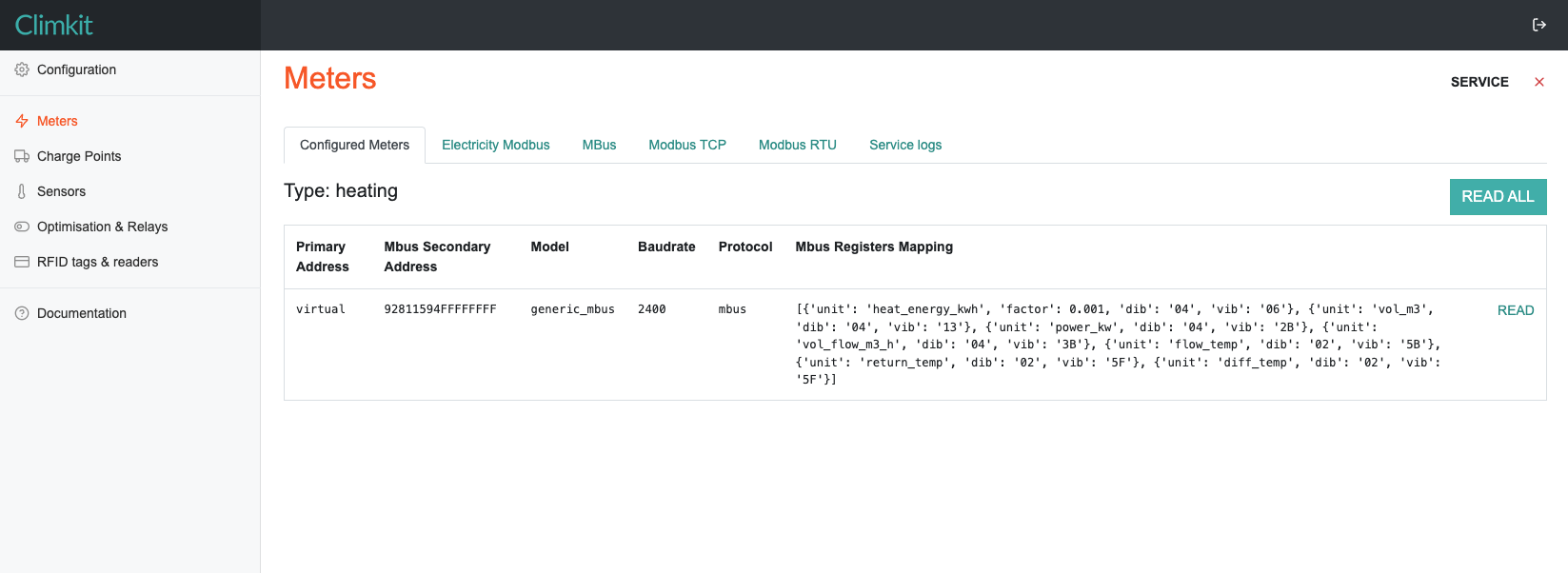
Cliccare su READ per testare la lettura e il valore dei registri.
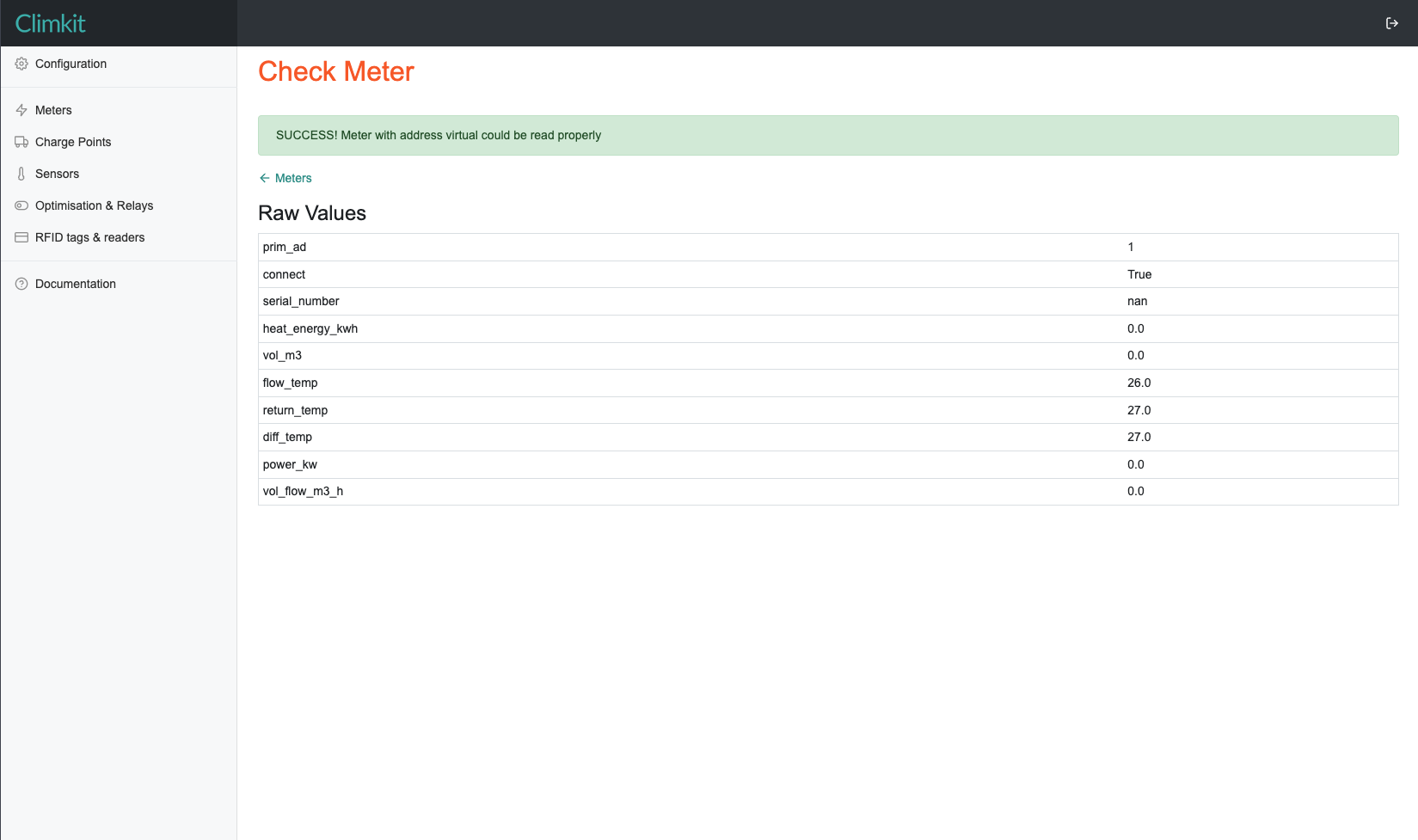
I registri possono quindi essere utilizzati per la creazione dei contatori dello stesso modello del sito.