Installatore
Pianificazione
Guida di avvio dell'installatore (da leggere prima)
Pianificazione globale di un sito Climkit
Processo di realizzazione di un sito Climkit
Pianificare il collegamento del Gateway Climkit e la connettività di rete
Pianificare la gestione dell'elettricità (RCP, RCPv e CLE)
Pianificare l'ottimizzazione e lo stoccaggio dell'energia
Pianificare la gestione delle stazioni di ricarica per veicoli elettrici
Pianificare la gestione dei costi di riscaldamento, acqua e spese accessorie
Pianificare la gestione delle lavanderie collettive
Pianificare la gestione della ricarica per biciclette elettriche
Condizioni generali di vendita
Configurazione sulla piattaforma
Richiesta di un account installatore
Creazione di un nuovo sito
Aggiungere il router (4G o LAN)
Aggiunta del Gateway Climkit
Aggiunta dei contatori elettrici
Registrare le informazioni dell'impianto fotovoltaico
Registrare le info della batteria
Aggiunta delle stazioni di ricarica
Aggiungere la stazione di ricarica per veicoli elettrici OCPP Remote
Aggiungere il modulo I/O 4 relè
Aggiunta dei lettori RFID
Aggiunta dei contatori di calore e d’acqua
Installazione e collegamento
Installare il router 4G
Installare il router LAN
Installare il Gateway Climkit
Installare il convertitore RS485-Ethernet
Installazione del convertitore M-Bus
Installare lo switch Ethernet standard
Installare lo switch Ethernet PoE
Installare i punti di accesso Wi-Fi
Installare i contatori elettrici
Installare le stazioni di ricarica
Installare i contatori termici e dell’acqua
Installare il lettore di badge RFID
Installare il contatore-relè trifase
Installare il contatore-relè Shelly
Installare il modulo I/O 4 relè
Verifica e test
Proprietario
Configurazione amministrativa
Guida di avvio - Implementazione amministrativa
Modulo - 1. Contatto
Modulo - 2. Soluzioni
Modulo - 3. Tariffe
Contratto e documenti da compilare
Account online per i proprietari
Flyers d'informazione per i consumatori
Accesso online, badge RFID e stazioni di ricarica
FAQ e altre informazioni
Residente
Account e app
Fattura dell'elettricità
Stazione di ricarica per veicoli elettrici
Lavanderia dell'Edificio
Ricarica di biciclette elettriche (eBike)
Piattaforma
Accesso alla piattaforma
Terminologia
Account e contatti
Sito
Impostazioni
Creazione/modifica di una nota o di un problema da trattare
Chiudere un problema da gestire
Stati di un sito
Aggiungere/Modificare il/gli edificio(i)
Le fasi di messa in servizio di un sito
Eliminare/disattivare un Sito
Aggiungere/Modificare l'attrezzatura/le attrezzature
Modificare le informazioni di base di un sito
Apparecchiature
Aggiungere/modificare un gateway
Aggiungere/modificare un router
Aggiungere/modificare un contatore elettrico
Inserimento massivo di contatori
Assegnazione massiva di contatori a un gateway
Aggiungere/modificare una zona di distribuzione
Aggiungere/modificare una stazione di ricarica
Aggiungere/modificare un contatore termico o dell'acqua
Aggiungere/modificare un contatore GRD (trasferimento FTP)
Connessione remota a un gateway Climkit
Amministrazione
Stakeholder
Condizioni di gestione
Visualizzare le condizioni di gestione del sito
Attivazione/disattivazione di una soluzione
Configurazione del metodo di gestione
Visualizzare le condizioni finanziarie
Creazione/modifica/aggiunta di una Condizione finanziaria
Eliminazione di una condizione finanziaria
Account
Creare un account Consumatore
Creare un contatto
Visualizzare e scaricare le fatture di un account
Inviare gli Accesso alla Piattaforma a un Contatto
Aggiungere/modificare l'indirizzo di fatturazione postale
Collegare un account esistente a un sito
Modificare il metodo di corrispondenza
Tariffe e punti di fatturazione
Creazione/modifica di un punto di fatturazione
Registrare un trasloco (mutazione)
Assegnazione di un account a un punto di fatturazione
Aggiungere/modificare l'aconto per le spese accessorie predefinito di un punto di fatturazione
Visualizza le tariffe del sito di consumo
Modifica di una tariffa di consumo
Creazione/editing di una tariffa di consumo
Creazione/modifica di una componente tariffaria di consumo
Visualizzare le tariffe fisse e gli abbonamenti
Personalizzare le etichette/descrizioni delle voci in fattura
Visualizzare le Condizioni finanziarie fatturate ai punti di fatturazione
Badge RFID
Contabilità
Strumenti
Controllo dei contatori
Visualizzazione
Conteggi spese
Introduzione allo strumento Rendiconti delle spese
Creare/modificare un periodo di rendicontazione delle spese
Modificare i parametri del rendiconto delle spese
Aggiungere/modificare una fattura di costi generali di un rendiconto delle spese
Modificare gli acconti incassati di un rendiconto delle spese
Particolarità delle spese di riscaldamento ambienti e produzione di acqua calda
Verificare e scaricare le letture dei contatori per il periodo di rendicontazione delle spese
Eseguire la ripartizione delle spese e generare i rendiconti delle spese
Esportare i consumi individuali per il periodo del rendiconto delle spese
API
Indice dei contenuti
- Categorie
- Installatore
- Installazione e collegamento
- Installare i contatori elettrici
Installare i contatori elettrici

Questo articolo descrive l'installazione in loco dei contatori elettrici. Affinché l'attrezzatura funzioni, è necessaria anche una configurazione sulla piattaforma Climkit. I link sono disponibili alla fine del documento.
Questa fase avviene dopo l'installazione di un router e di un Gateway Climkit (o di un convertitore RS485-Ethernet nel caso di un Cloud Gateway)
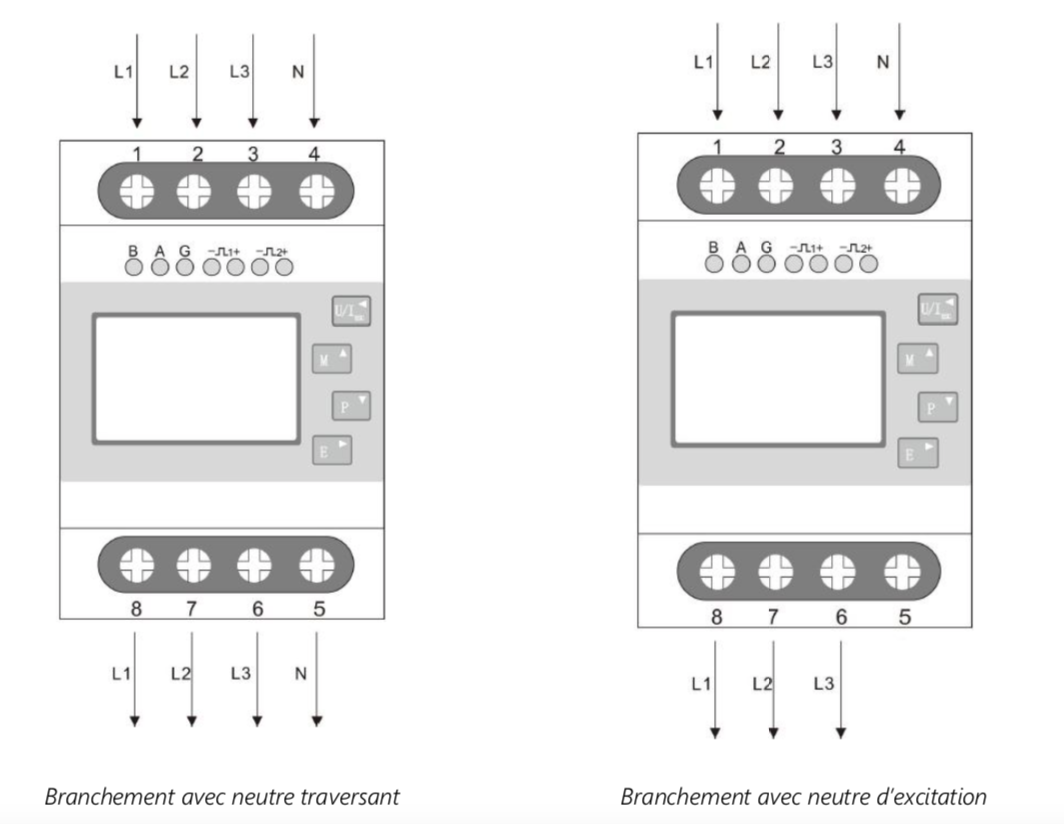
1. Installazione dei contatori diretti
Questa installazione permette la misurazione di correnti la cui intensità è < 80A
- Collegare le fasi lato rete dall'alto (L1, L2 e L3).
- Collegare il consumatore (o l'inverter fotovoltaico) dal basso (L1, L2 e L3).
- Collegare il neutro in alto e/o in basso del contatore (N).
2. Installazione dei contatori elettrici indiretti e dei trasformatori di intensità (TI)
Questa installazione permette la misurazione di correnti la cui intensità è > 80A.
2.1 Installare il contatore
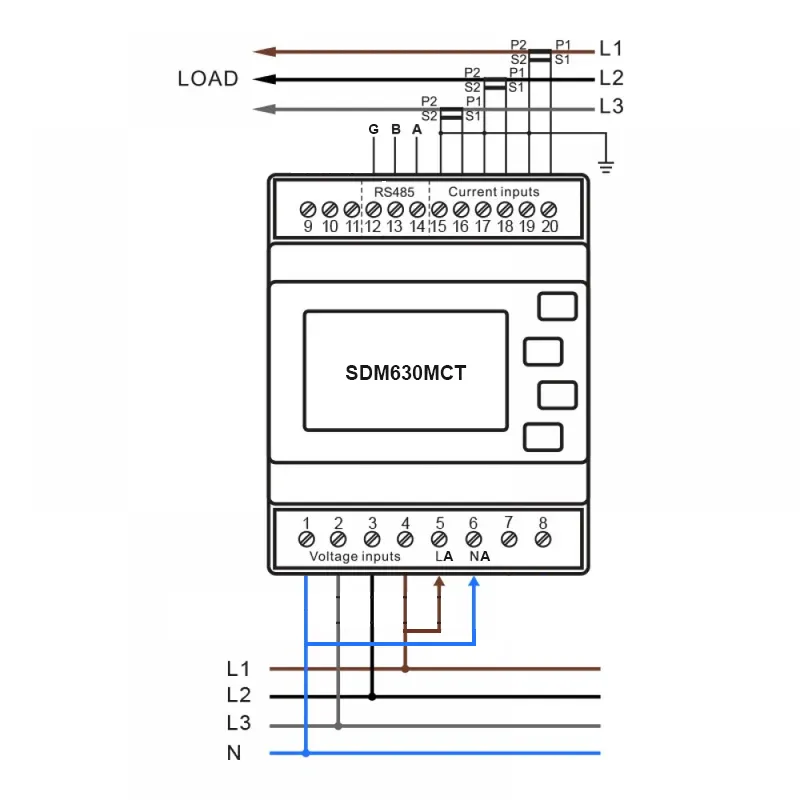
- Collegare ogni fase e il neutro ai morsetti di tensione nella parte inferiore del contatore secondo lo schema seguente.
- Fare un ponte tra L1 e LA, e tra N e NA.
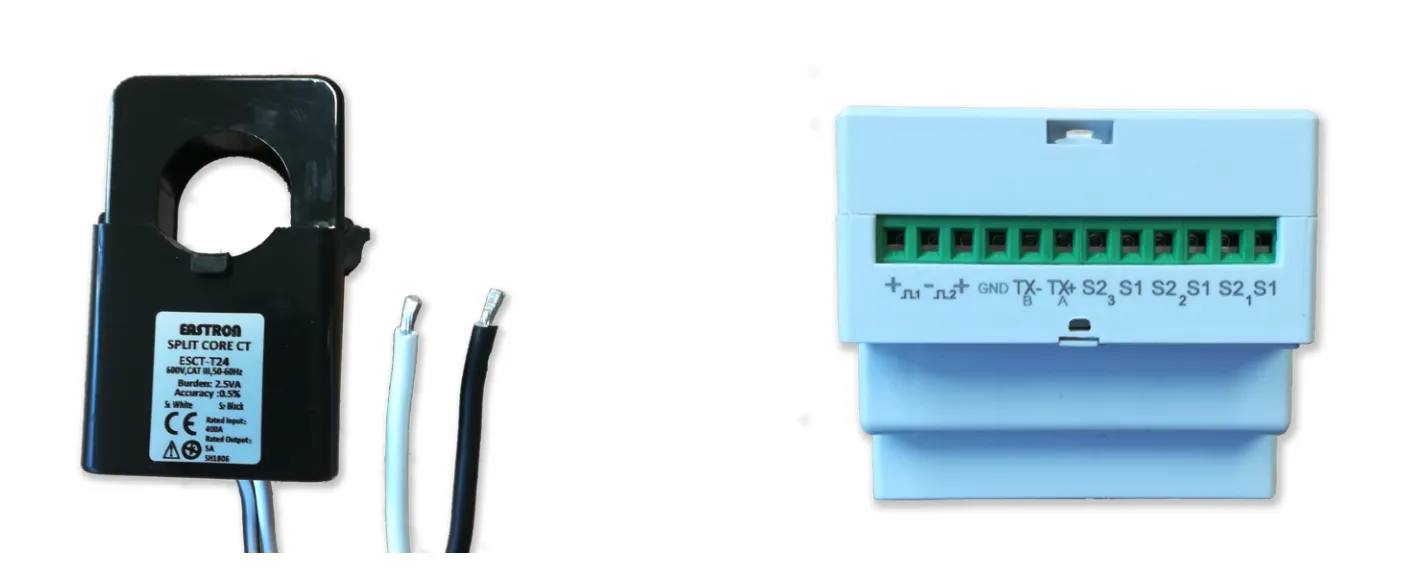
- Collegare ogni TI ai morsetti nella parte superiore del contatore rispettando le fasi L1, L2 e L3.
2.2 Configurare il rapporto dei TI:
Il rapporto dei TI (CT rate) è uguale alla corrente primaria del TI divisa per la sua corrente secondaria. La corrente primaria è indicata sul TI. La corrente secondaria è di 5A.
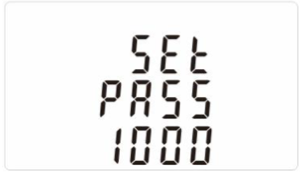
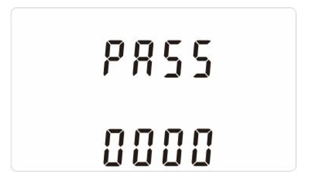
Premere il tasto "E" per 3 secondi e inserire la password predefinita (1000) con i tasti "P" e "M". Confermare premendo "E" a lungo.
Navigare fino a "CT rate".
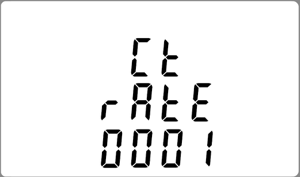
Premere il tasto "E" per 3 secondi e inserire il CT rate corrispondente alla corrente primaria del TI installato secondo la tabella seguente. Confermare premendo "E" a lungo.
Corrente primaria | CT rate (rapporto) |
100 A | 20 |
200 A | 40 |
400 A | 80 |
600 A | 120 |
800 A | 160 |
1000 A | 200 |
1500 A | 300 |
2000 A | 400 |
2.3 Misurazione della tensione (U):
Collegare il neutro su N e ogni fase su L1, L2 e L3.
Collegare anche LA con L1, e NA con N, per alimentare il contatore.
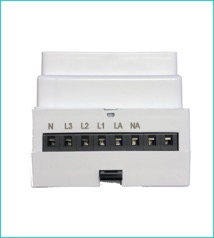
2.4 Misurazione della corrente (I)
Aprire e richiudere bene ogni TI su ciascuna delle fasi del cavo di cui si desidera misurare la corrente.
Collegare i fili S1 (bianco) e S2 (nero) del TI sulla parte superiore del contatore per ogni fase.
2.5 Verifica del collegamento tensione e corrente
Premere il pulsante "M" fino alla visualizzazione del Power Factor (PF) per ciascuna delle fasi L1, L2 e L3.
I valori visualizzati devono essere prossimi a 0.9.
In caso contrario, la misurazione della tensione e la misurazione della corrente non sono sulla stessa fase. Spostare le coppie S1 e S2 su un'altra fase fino a ottenere un valore corretto.
2.6 Verifica del senso del TI
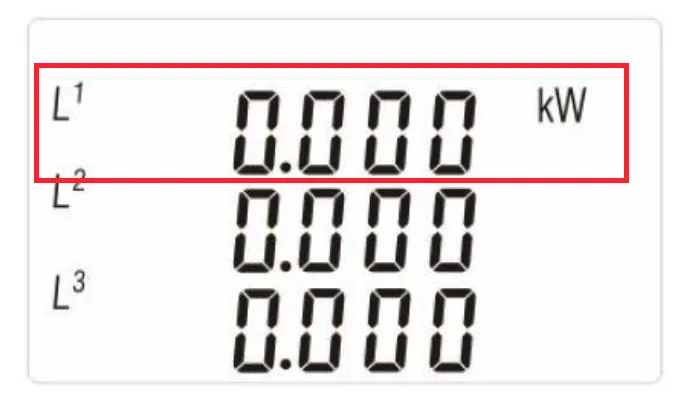
Premere il pulsante "P" fino alla visualizzazione della potenza attiva istantanea (kW) per ciascuna delle fasi L1, L2 e L3.
I valori devono essere positivi (contatore di consumo) o negativi (contatore di produzione) indicati dal segno "-".
Verificare sempre il contatore di ingresso con gli inverter del sito spenti in modo da ottenere valori positivi. Non affidarsi alla freccia indicata sul TI.
Se il valore indicato non è nel verso giusto, invertire i fili S1 e S2 della fase.
3. Collegamento del bus RS485
Non spellare troppo i fili.
I contatori (Slaves) sono collegati tramite una rete bus RS485 al Gateway (Master) secondo lo schema seguente.
Utilizzare i morsetti A, B e G del contatore.
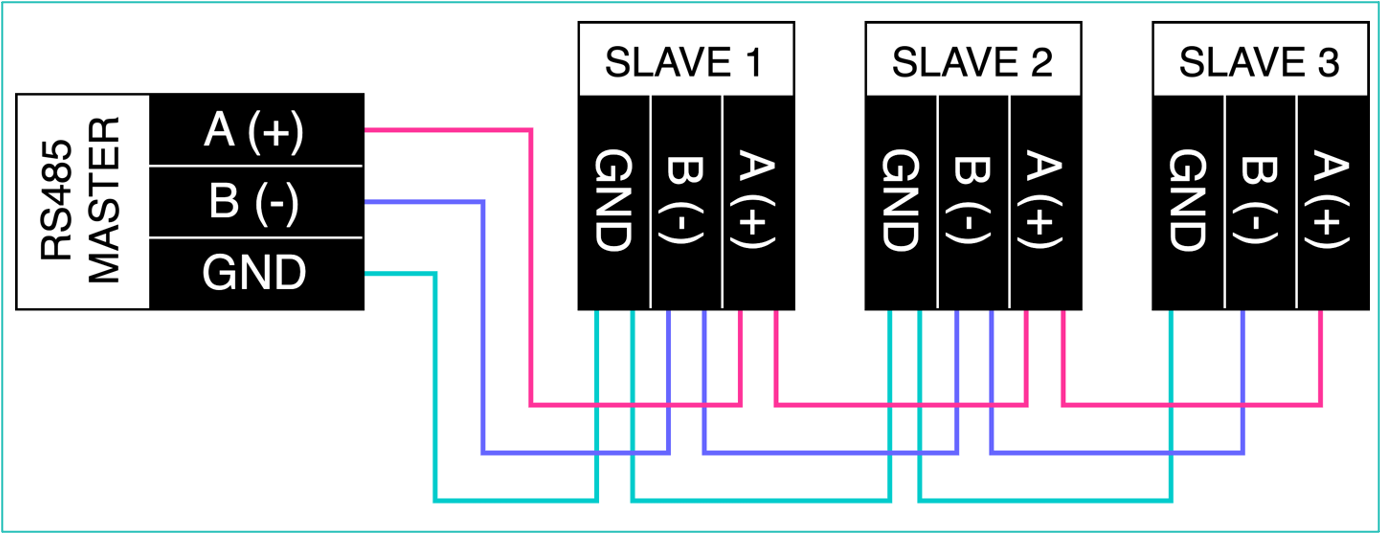
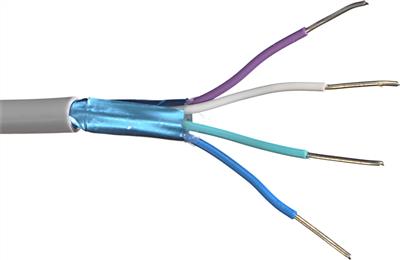
Il collegamento del bus richiede un lavoro accurato e rigoroso. Per i nuovi quadri, si consiglia di farlo in officina e di utilizzare un cavo di tipo U72 schermato 4 x 0.8mm2.
4. Indirizzamento Modbus dei contatori
L'indirizzamento del contatore si effettua direttamente sul contatore.

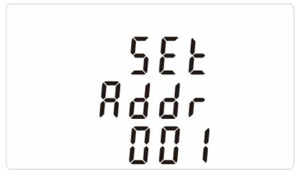
Sotto « SET Addr », inserire l'indirizzo del contatore definito sul portale online (vedi sopra).
Per modificare l'indirizzo, premere il tasto "E" per 3 secondi, quindi selezionare l'unità da modificare con il tasto "E", poi modificare l'unità con i tasti "P" o "M".
Una volta editato correttamente l'indirizzo, confermare premendo il tasto "E" per 3 secondi.
Cambiare la password di ogni contatore sotto « SET PASS » con la password indicata sotto ATTREZZATURA > Communication > Gateway: