Assistant virtuel
Installateur
Planification
Guide de démarrage de l'installateur (à lire en premier)
Planification globale d’un site Climkit
Processus de réalisation d'un site Climkit
Gateway Climkit et communication
Planifier la gestion de l’électricité dans un RCP
Planifier la gestion des bornes de recharge pour véhicules électriques
Planifier la gestion des coûts de chauffage, eau et frais accessoires
Planifier la gestion des buanderies collectives
Planifier la gestion de la recharge pour vélos électriques
Conditions générales de vente
Configuration sur la plateforme
Demande d'un compte installateur
Création d’un nouveau site
Ajout d'un routeur (4G ou LAN)
Ajout de la Gateway Climkit
Ajout des compteurs d'électricité
Enregistrer les infos de l’installation photovoltaïque
Enregistrer les infos de la batterie
Ajout des bornes de recharge
Ajout d'une borne de recharge OCPP Remote
Ajout d'un module I/O 4 relais
Ajout des lecteurs RFID
Ajout des compteurs de chaleur et d’eau
Installation et raccordement
Installer un routeur 4G
Installer un routeur LAN
Installer la Gateway Climkit
Installer le convertisseur RS485-Ethernet
Installer le convertisseur M-Bus
Installer un switch PoE
Installer les points d'accès Wi-Fi
Installer les compteurs d'électricité
Installer les bornes de recharge
Installer les compteurs de chaleur et d’eau
Installer un lecteur de badge RFID
Installer un compteur-relais triphasé
Installer un compteur-relais Shelly
Installer le module I/O 4 relais
Verification et tests
Propriétaire
Mise en place administrative
Guide de démarrage - mise en place administrative
Formulaire - 1. Coordonnées
Formulaire - 2. Solutions
Formulaire - 3. Tarifs
Contrat et documents à compléter
Compte en ligne pour les propriétaires
Flyers d'information pour les consommateurs
Accès en ligne, badge RFID et bornes de recharge
FAQ et autres informations
Résident·e
Compte et app
Facture d'électricité
Borne de recharge voiture
Buanderie de l'immeuble
Recharge de vélo électrique (eBike)
Plateforme
Accès à la plateforme
Terminologie
Site
Paramètres
Création/édition d’une note ou d'un problème à traiter
Fermer un problème à traiter
Les états d’un site
Ajouter/Modifier le(s) bâtiment(s)
Les étapes de mise en place d’un site
Supprimer/désactiver un site
Ajouter/Modifier le(s) équipements
Modifier les informations de base d'un site
Équipements
Ajouter/modifier un gateway
Ajouter/modifier un routeur
Ajouter/modifier un compteur d'électricité
Insérer des compteurs en masse
Assigner des compteurs en masse à une gateway
Ajouter/modifier une zone de distribution
Ajouter/modifier une borne de recharge
Ajouter/modifier un compteur thermique ou d'eau
Ajouter/éditer un compteur GRD (transfert FTP)
Se connecter à distance sur une gateway Climkit
Administration
Intervenants
Conditions de gestion
Visualiser les conditions de gestion du site
Activation/désactivation d’une solution
Configuration de la méthode d’exploitation
Visualiser les conditions financières
Création/édition/ajout d’une condition financière
Suppression d’une condition financière
Comptes
Créer un compte consommateur
Créer un contact
Visualiser et télécharger les factures d'un compte
Envoyer les accès à la plateforme à un contact
Ajouter/modifier l'adresse postale de facturation
Lier un compte existant à un site
Changer la méthode de correspondance
Tarifs et points de facturation
Création/édition d’un point de facturation
Enregistrer un déménagement (mutation)
Attribution d’un compte à un point de facturation
Ajouter/modifier l'acompte de charge par défaut d'un point de facturation
Voir les tarifs du site de consommation
Edition d’un tarif consommation
Création/édition d’un tarif consommation
Création/édition d’un composant d’un tarif de consommation
Voir les tarifs fixes et abonnements
Personnaliser des labels/intitulés de position de facture
Voir les Conditions financières facturée aux points de facturation
Badges RFID
Comptabilité
Outils
Contrôle des compteurs
Visualisation
Décomptes de frais
Introduction à l’outil Décompte de frais
Créer/modifier une période de décompte de frais
Modifier les paramètres du décompte de frais
Ajouter/modifier une facture de frais généraux d'un décompte de frais
Editer les acomptes encaissés d'un décompte de frais
Particularité des frais de chauffage et production d'eau chaude
Vérifier et télécharger les relevés des compteurs pour la période du décompte de frais
Faire la répartition et générer les décomptes de frais
Exporter les consommations individuelles pour la période du décompte de frais
API
Table des matières
- Catégories
- Installateur
- Installation et raccordement
- Installer les compteurs d'électricité
Installer les compteurs d'électricité
Cet article décrit l’installation sur site des compteurs d’électricité. Pour que les équipements fonctionnent, une configuration sur la plateforme Climkit est également nécessaire. Des liens sont disponibles en fin de document.
Cette étape intervient après l’installation d’un routeur et d’une Gateway Climkit (ou d’un convertisseur RS485-Ethernet dans le cas d’une Cloud Gateway)
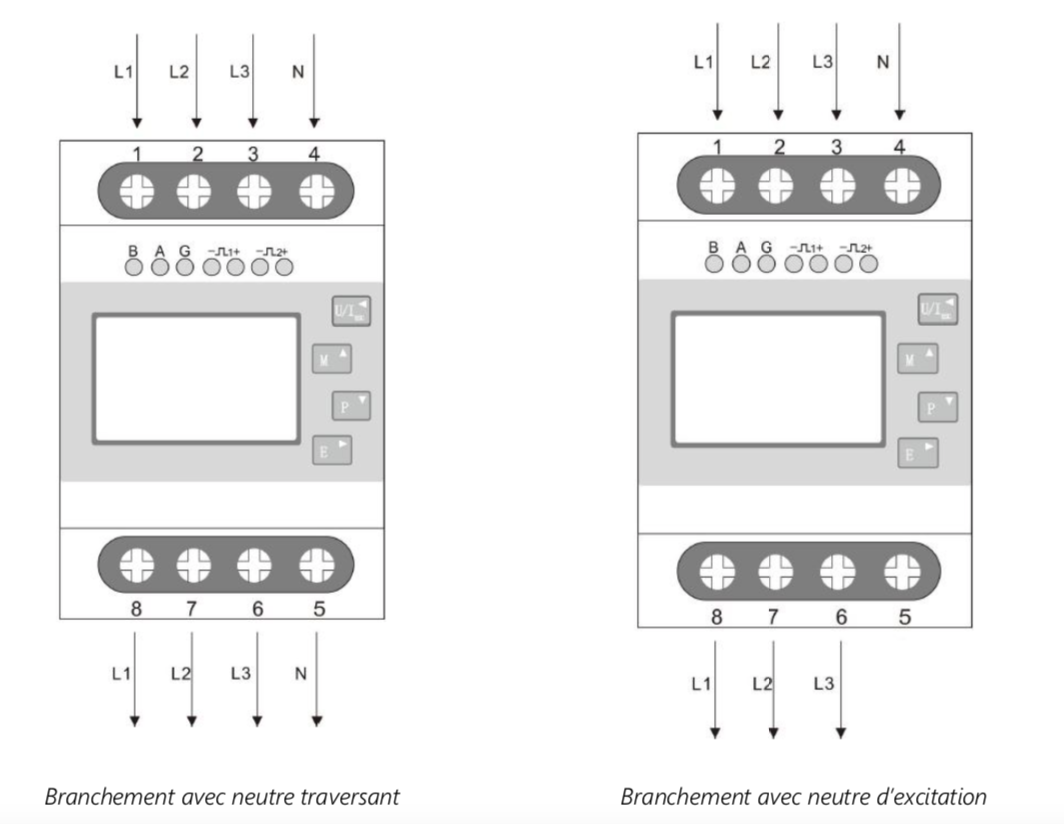
1. Installation des compteurs directs
Cette installation permet la mesure des courants dont l'intensité est < 80A
- Brancher les phases côté réseau par le haut (L1, L2 et L3).
- Brancher le consommateur (ou l'onduleur photovoltaïque) par le bas (L1, L2 et L3).
- Brancher le neutre en haut et/ou en bas du compteur (N).
2. Installation des compteurs indirects et des transformateurs d’intensité (TI)
Cette installation permet la mesure des courants dont l'intensité est > 80A.
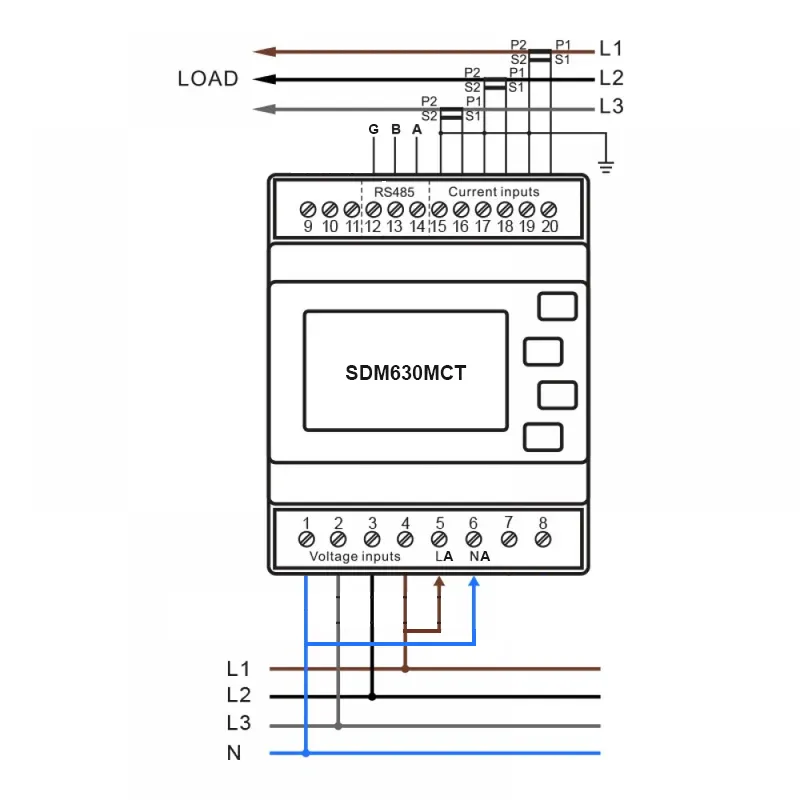
2.1 Installer le compteur
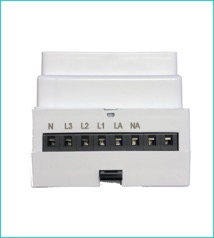
- Brancher chaque phase et le neutre sur les bornes de tension en bas du compteur selon le schéma ci-dessous.
- Faire un pont entre L1 et LA, et entre N et NA.
- Brancher chaque TI sur les bornes en haut du compteur en respectant les phase L1, L2 et L3.
2.2 Configurer le ratio des TI:
Le ratio des TI (CT rate) est égal au courant primaire du TI divisé par son courant secondaire. Le courant primaire est indiqué sur le TI. Le courant secondaire est de 5A.
Presser la touche "E" pendant 3 secondes et entrer le mot de passe par défaut (1000) avec les touches "P" et "M". Valider en pressant "E" longtemps.
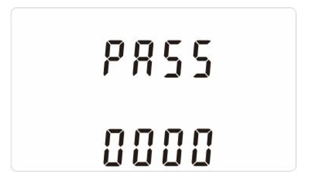
Naviguer jusqu'à "CT rate".
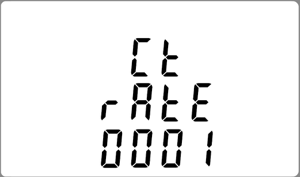
Presser la touche "E" pendant 3 secondes et entrer le CT rate correspondant au courant primaire du TI installé selon le tableau ci-dessous. Valider en pressant "E" longtemps.
Courant primaire | CT rate (ratio) |
100 A | 20 |
200 A | 40 |
400 A | 80 |
600 A | 120 |
800 A | 160 |
1000 A | 200 |
1500 A | 300 |
2000 A | 400 |
2.3 Mesure de la tension (U):
Connecter le neutre sur N et chaque phase sur L1, L2 et L3.
Connecter également LA avec L1, et NA avec N, pour alimenter le compteur.
2.4 Mesure du courant (I)
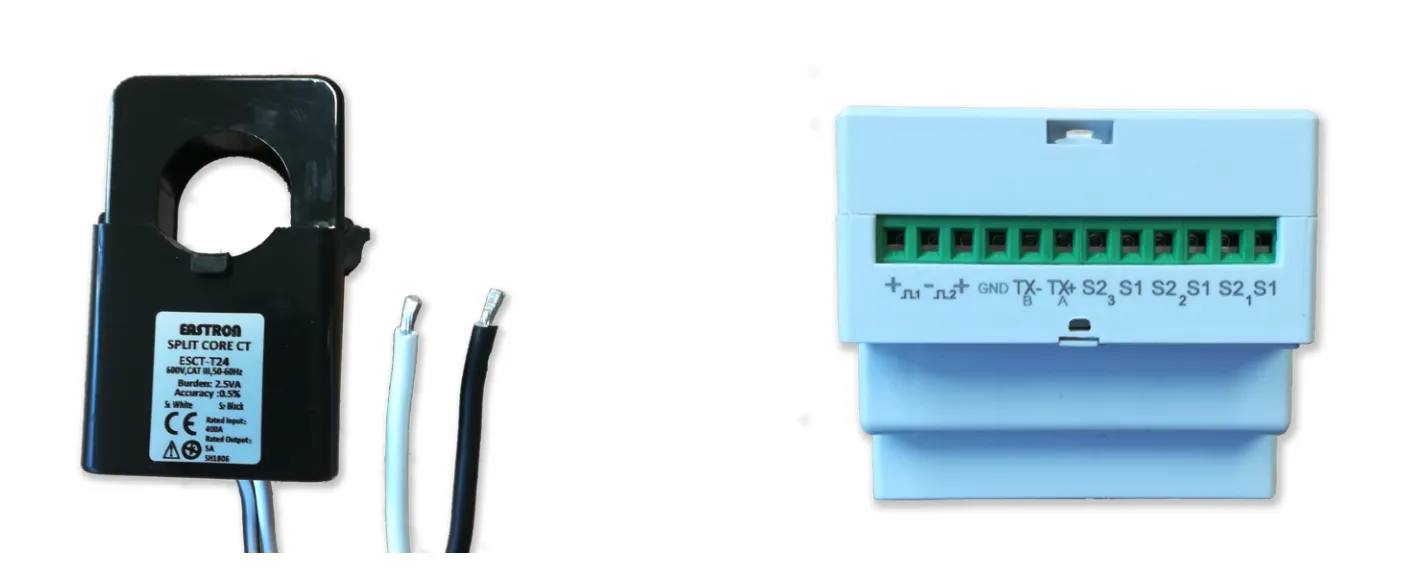
Ouvrir et bien refermer chaque TI sur chacune des phases du câble dont on souhaite mesurer le courant.
Connecter les fils S1 (blanc) et S2 (noir) du TI sur le haut du compteur pour chaque phase.
2.5 Vérification du raccordement tension et courant
Appuyer sur le bouton "M" jusqu'à l'affichage du Power Factor (PF) pour chacune des phases L1, L2 et L3.
Les valeurs affichées doivent être proches de 0.9.
Si ce n'est pas le cas, la mesure de la tension et la mesure du courant ne sont pas sur la même phase. Déplacer les paires S1 et S2 sur une autre phase jusqu'à obtenir une valeur correcte.
2.6 Vérification du sens du TI
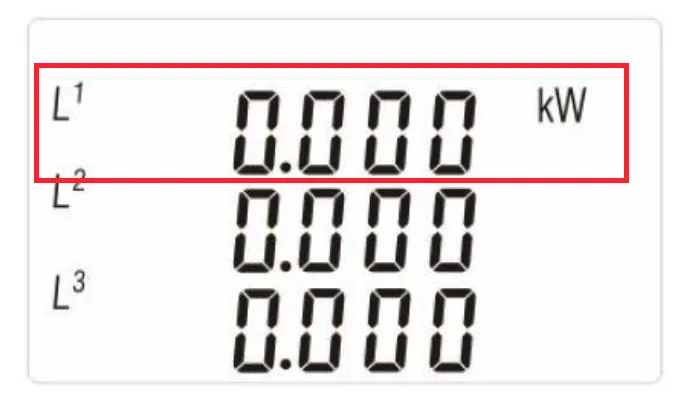
Appuyer sur le bouton "P" jusqu'à l'affichage de la puissance active instantanée (kW) pour chacune des phases L1, L2 et L3.
Les valeurs doivent être positives (compteur de consommation) ou négatives (compteur de production) indiquées par le signe "-".
Toujours vérifier le compteur d'introduction avec les onduleurs du site déclenchés de sorte à obtenir des valeurs positives. Ne pas se fier à la flèche indiquée sur le TI.
Si la valeur indiquée n'est pas dans le bon sens, inverser les fils S1 et S2 de la phase.
3. Raccordement du bus RS485
Les compteurs (Slaves) sont raccordés par un réseau bus RS485 à la Gateway (Master) selon le schéma ci-dessous.
Utiliser les bornes A, B et G du compteur.
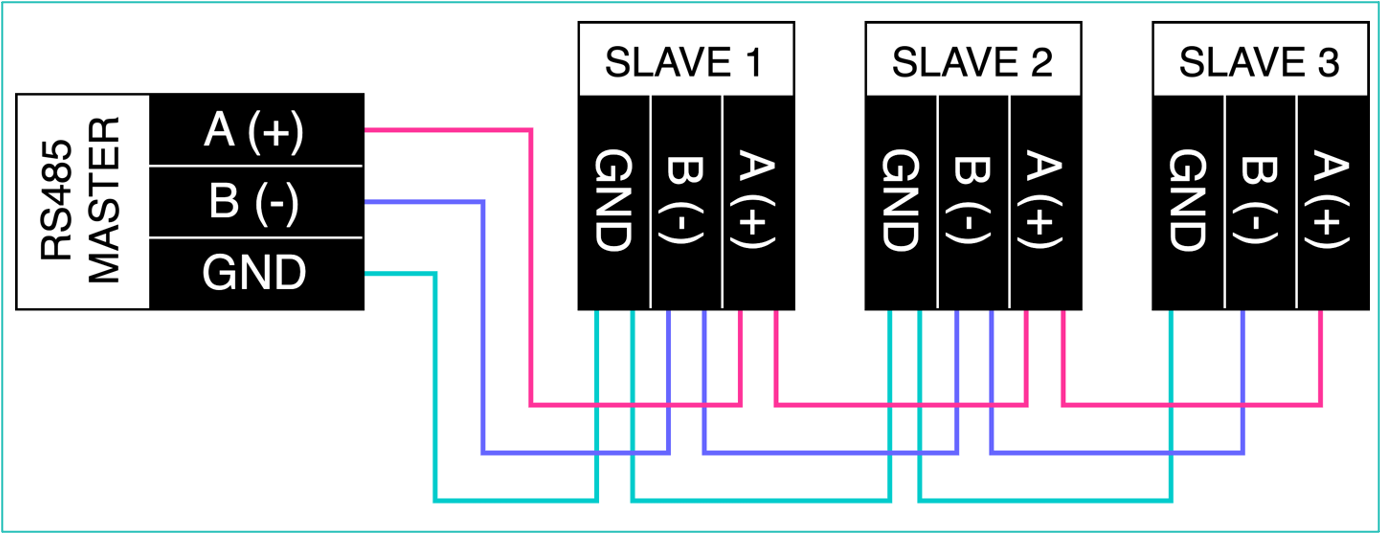
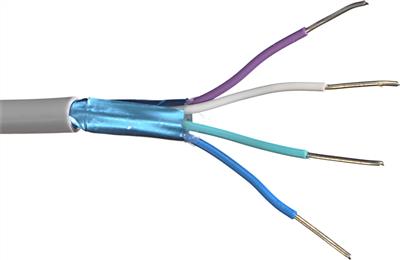
Le raccordement du bus nécessite un travail soigné et rigoureux. Pour les nouveaux tableaux, il est recommandé de le faire en atelier et d'utiliser un câble de type U72 blindé 4 x 0.8mm2.
4. Adressage Modbus des compteurs
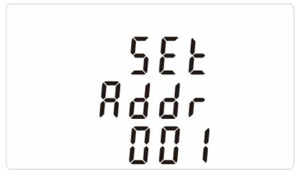
L'adressage du compteur se fait directement sur le compteur.


Sous « SET Addr », entrer l’adresse du compteur définie sur le portail en ligne (voir ci-dessus).
Pour modifier l'adresse, appuyer sur la touche "E" pendant 3 secondes, puis sélectionner l'unité à modifier à l'aide de la touche "E", puis modifier l'unité à l'aide des touches "P" ou "M".
Une fois l'adresse correctement éditée, confirmer en appuyant sur la touche "E" pendant 3 secondes.
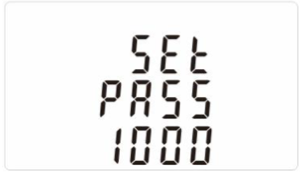
Changer le mot de passe de chaque compteur sous « SET PASS » avec le mot de passe indiqué sous ÉQUIPEMENTS > Communication > Gateway :