Virtueller Assistent
Installateur
Planung
Installateur-Leitfaden für den Start (zuerst lesen)
Gesamtplanung eines Climkit Standorts
Realisierungsprozess eines Climkit Standorts
Planung des Anschlusses vom Gateway Climkit und der Internetverbindung
Planung des Elektrizitätsmanagements
Planung der Verwaltung von Ladestationen für Elektrofahrzeuge
Planung der Verwaltung von Heizkosten, Wasser und Nebenkosten
Planung des kollektiven Wäschemanagements
Planung des Lademanagements für eBike
Allgemeine Geschäftsbedingungen
Konfiguration auf der Plattform
Antrag für ein Installateur-Konto
Erstellung eines neuen Standorts
Den Router (4G oder LAN) hinzufügen
Hinzufügen des Climkit Gateway
Hinzufügen von Stromzähler
Informationen zur Installation speichern
Batterie-Infos speichern
Hinzufügen von Ladestationen
Hinzufügen der OCPP Remote Ladestation
I/O-Modul mit 4 Relais hinzufügen
Hinzufügen von RFID-Lesern
Hinzufügen von Heizung- und Wasserzählern
Installation und Anschluss
Den 4G-Router installieren
Installieren Sie den LAN-Router
Den Climkit Gateway installieren
Den RS485-Ethernet-Konverter installieren
Den M-Bus-Konverter installieren
Installation des Standard-Ethernet-Switch
Den Ethernet-PoE-Switch installieren
Installieren Sie die Wi-Fi-Zugriffspunkte
Stromzähler installieren
Ladestationen installieren
Energiezähler und Wasserzähler installieren
RFID-Leser installieren
Installieren Sie den dreiphasigen Relaiszähler
Shelly Relaiszähler installieren
Installation des Moduls I/O 4 Relais
Verifizierung und Tests
Eigentümer
Administrative Einrichtung
Anleitung für den Start - Administrative Einrichtung
Formular - 1. Kontaktdaten
Formular - 2. Lösungen
Formular - 3. Abrechnungstarife
Vertrag und auszufüllende Dokumente
Online-Konto für Eigentümer
Informationsflyer für die Verbraucher
Online-Zugriff, RFID-Ausweise und Ladestationen
FAQ und weitere Informationen
Bewohner·in
Konto und App
Verbraucherrechnung Elektrizität
Ladestation für Elektrofahrzeuge
Waschküche des Gebäudes
Aufladen von Elektrofahrrädern (eBike)
Plattform
Plattform-Zugriff
Terminologie
Liegenschaft
Einstellungen
Erstellung/Bearbeitung einer Notiz oder eines zu behandelnden Problems
Ein zu bearbeitendes Problem schliessen
Der Zustand eines Standorts
Gebäude hinzufügen/bearbeiten
Die Schritte zur Einrichtung eines Standorts
Standort löschen/deaktivieren
Hardware hinzufügen/bearbeiten
Basisinformationen eines Standorts ändern
Ausrüstung
Gateway hinzufügen/bearbeiten
4G-Router (empfohlen, obligatorisch wenn kein LAN) hinzufügen/bearbeiten
Stromzähler hinzufügen/ändern
Zähler in grossen Mengen einfügen
Mehrere Zähler einem Gateway zuweisen
Verteilzonen hinzufügen/bearbeiten
Hinzufügen/Bearbeiten einer Ladestation
Hinzufügen/Bearbeiten eines Energiezählers oder Wasserzählers
Hinzufügen/Bearbeiten eines EW/VNB Zählers (FTP-Transfer)
Fernzugriff auf ein Climkit Gateway
Verwaltung
Beteiligte Akteure
Bewirtschaftungsbedingungen
Anzeige der Bedingungen für die Standortverwaltung
Aktivierung/Deaktivierung einer Lösung
Konfiguration der Betriebsmethode
Finanzielle Bedingungen visualisieren
Erstellung/Bearbeitung/Hinzufügen einer finanziellen Bedingung
Löschung einer finanziellen Bedingung
Konten
Verbraucherkonto erstellen
Kontakt erstellen
Rechnungen eines Kontos anzeigen und herunterladen
Zugriff auf die Plattform an einen Kontakt senden
Postanschrift für die Rechnungsstellung hinzufügen/ändern
Ein bestehendes Konto mit einem Standort verknüpfen
Versandmethode ändern
Tarife und Abrechnungspunkte
Erstellung/Bearbeitung eines Rechnungspunkts
Einen Umzug (Mutation) registrieren
Zuweisung eines Kontos zu einem Rechnungspunkt
Hinzufügen/Ändern der standardmässigen Akonto Nebenkosten eines Rechnungspunkts
Abrechnungstarife des Standorts anzeigen
Bearbeitung eines Abrechnungstarife für Verbraucher
Erstellung/Bearbeitung eines Abrechnungstarifs für den Verbrauch
Erstellung/Bearbeitung einer Tarifkomponenten für den Verbrauch
Andere Gebühren und Abonnements ansehen
Individuelle Bezeichnungen für Rechnungsposten anpassen
Finanzielle Bedingungen an den Rechnungspunkte einsehen
RFID-Badges
RFID-Ausweise visualisieren
RFID-Ausweise hinzufügen
RFID-Ausweise sperren
Einen RFID-Ausweise löschen
Buchhaltung
Verbraucherrechnungen visualisieren
Finanzielle Dokumente der Standortanbieter visualisieren
Eine bereits abgerechnete Periode erneut abrechnen (Neuverrechnung)
Rückerstattung auf ein Konto
Aktionen für eine Verbraucherrechnung (validieren, senden, stornieren...)
Eine oder mehrere Verbraucherrechnung generieren
Werkzeuge
Zählerkontrolle
Visualisierung
Nebenkostenabrechnungen
Einführung in das Abrechnungserstellungsmodul
Nebenkostenabrechnungsperiode erstellen/bearbeiten
Einstellungen der Nebenkostenabrechnung ändern
Eine Rechnung für allgemeine Kosten einer Nebenkostenabrechnung hinzufügen/bearbeiten
Bearbeiten der eingegangenen Akonto Nebenkosten einer Nebenkostenabrechnung
Besonderheit der Heizkosten und Warmwassererzeugung
Überprüfen und Herunterladen der Zählerstände für die Abrechnungsperiode der Nebenkostenabrechnung
Gebührenverteilung vornehmen und Nebenkostenabrechnung erstellen
Einzelverbräuche für die Abrechnungsperiode der Nebenkostenabrechnung exportieren
API
Inhaltsübersicht
- Alle Kategorien
- Installateur
- Installation und Anschluss
- Stromzähler installieren
Stromzähler installieren
Dieser Artikel beschreibt die Installation von Stromzählern vor Ort. Damit die Équipement funktionieren, ist auch eine Konfiguration auf der Climkit-Plattform erforderlich. Links finden Sie am Ende des Dokuments.
Dieser Schritt erfolgt nach der Installation eines Routers und eines Climkit Gateway (oder eines RS485-Ethernet-Konverters im Falle eines Cloud Gateway).
1. Installation der direkten Stromzähler
Diese Installation ermöglicht die Messung von Strömen mit einer Intensität < 80A.
- Schliessen Sie die Phasen netzseitig von oben an (L1, L2 und L3).
- Schliessen Sie den Verbraucher (oder den PV-Wechselrichter) von unten an (L1, L2 und L3).
- Schliessen Sie den Neutralleiter oben und/oder unten am Zähler an (N).
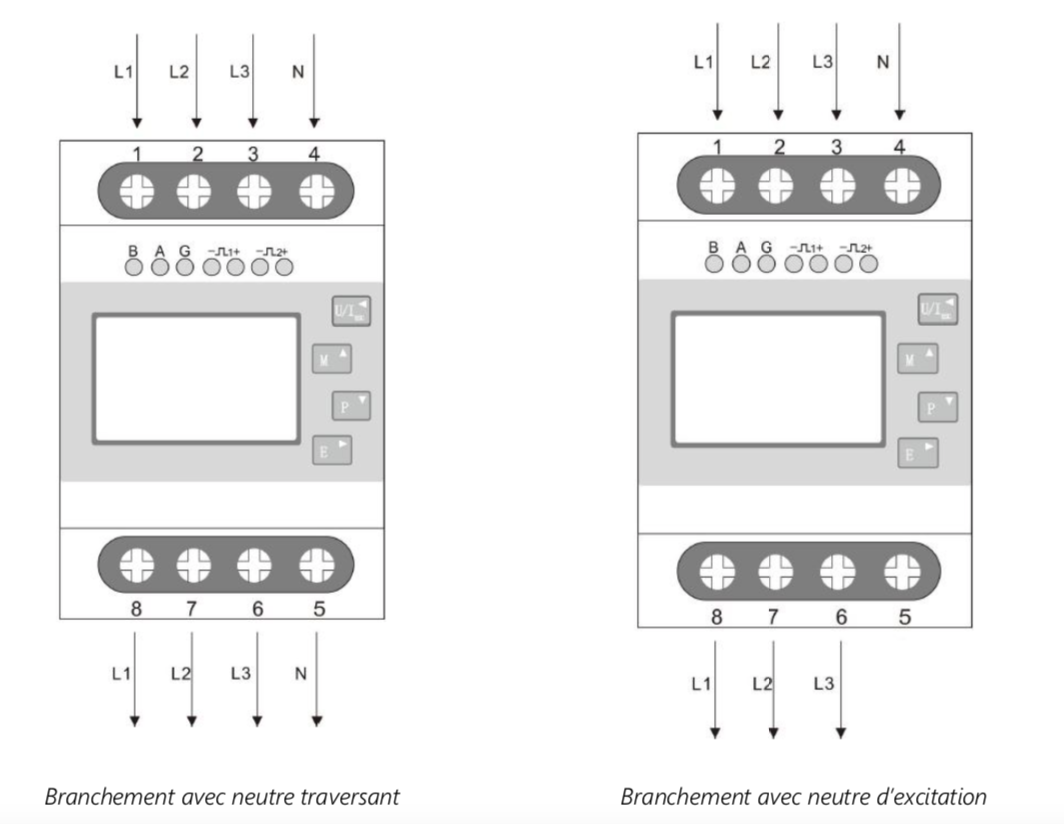
2. Installation von indirekten Zählern und Stromwandlern (TI)
Diese Installation ermöglicht die Messung von Strömen mit einer Intensität > 80A.
2.1 Zähler installieren
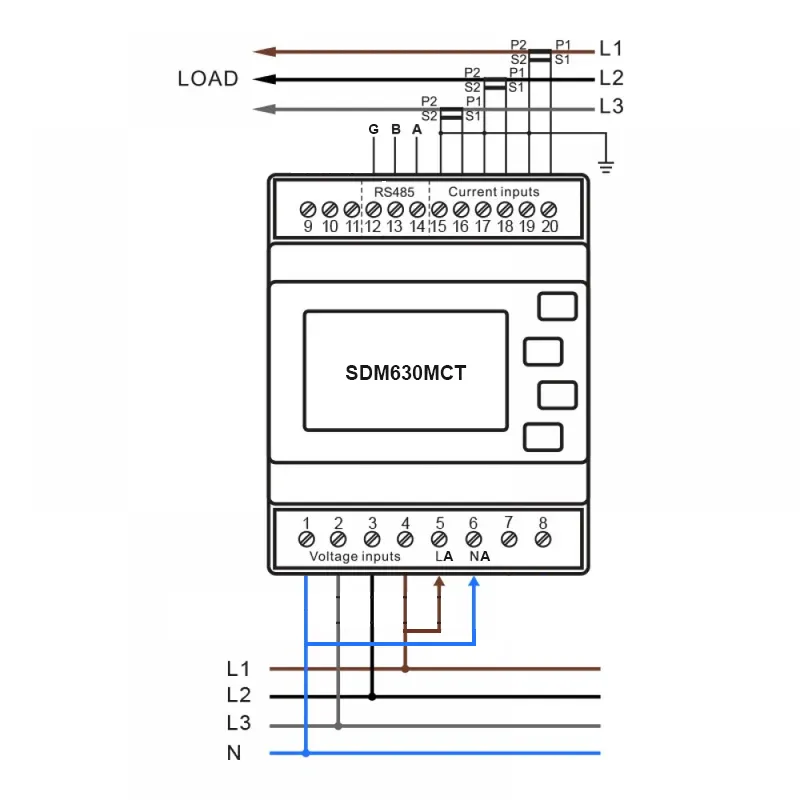
- Schliessen Sie jede Phase und den Neutralleiter gemäss dem unten stehenden Schema an die Spannungsklemmen unten am Zähler an.
- Erstellen Sie eine Brücke zwischen L1 und LA sowie zwischen N und NA.
- Schliessen Sie jeden TI an die Klemmen oben am Zähler unter Beachtung der Phasen L1, L2 und L3 an.

2.2 Konfiguration des TI-Verhältnisses (CT rate):
Das TI-Verhältnis (CT rate) entspricht dem Primärstrom des TI geteilt durch seinen Sekundärstrom. Der Primärstrom ist auf dem TI angegeben. Der Sekundärstrom beträgt 5A.
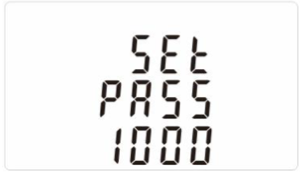
Drücken Sie die Taste "E" 3 Sekunden lang und geben Sie das Standardpasswort (1000) mit den Tasten "P" und "M" ein. Bestätigen Sie durch langes Drücken von "E".
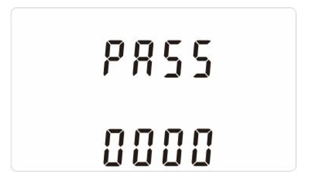
Navigieren Sie zu "CT rate".
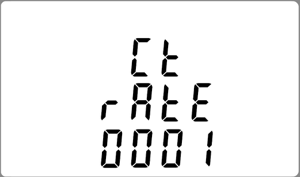
Drücken Sie die Taste "E" 3 Sekunden lang und geben Sie die CT rate entsprechend dem Primärstrom des installierten TI gemäss der unten stehenden Tabelle ein. Bestätigen Sie durch langes Drücken von "E".
Primärstrom | CT rate (Verhältnis) |
100 A | 20 |
200 A | 40 |
400 A | 80 |
600 A | 120 |
800 A | 160 |
1000 A | 200 |
1500 A | 300 |
2000 A | 400 |
2.3 Spannungsmessung (U):
Schliessen Sie den Neutralleiter an N und jede Phase an L1, L2 und L3 an.
Schliessen Sie auch LA an L1 und NA an N an, um den Zähler mit Strom zu versorgen.
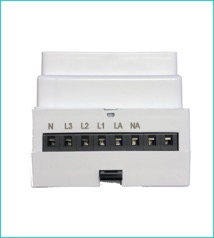
2.4 Strommessung (I)
Öffnen und schliessen Sie jeden TI sorgfältig um jede der Phasen des Kabels, dessen Strom gemessen werden soll.
Schliessen Sie die Drähte S1 (weiss) und S2 (schwarz) des TI oben am Zähler für jede Phase an.
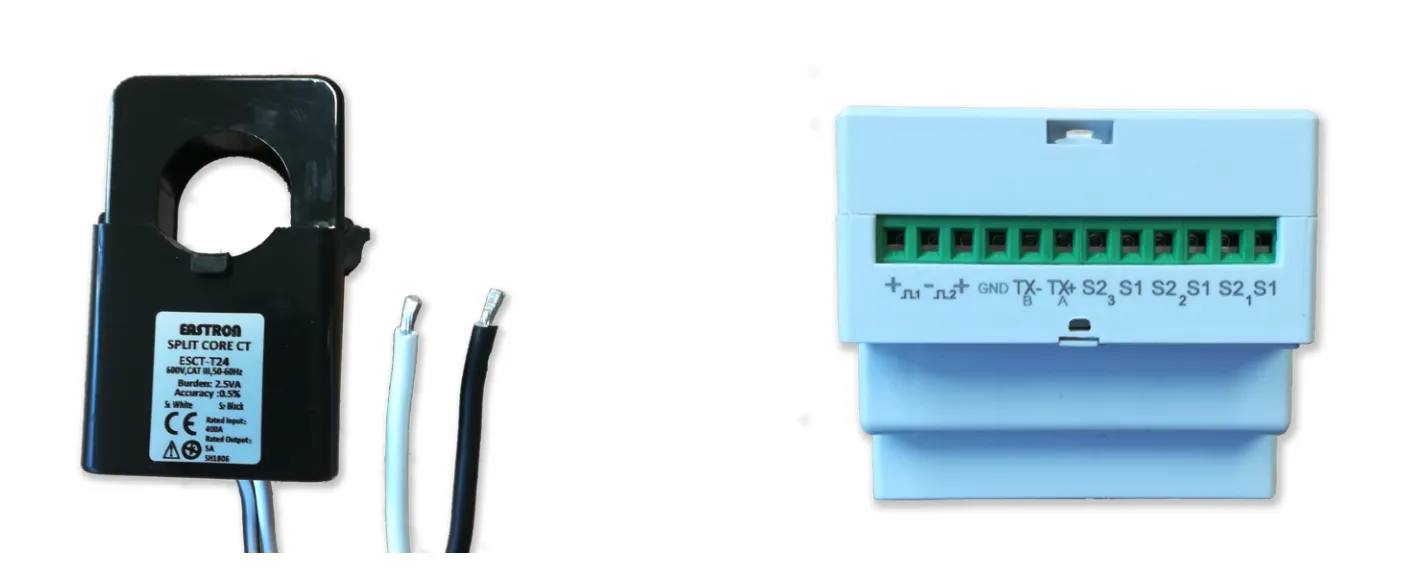
2.5 Überprüfung des Spannungs- und Stromanschlusses
Drücken Sie die Taste "M", bis der Power Factor (PF) für jede der Ph L1, L2 und L3 angezeigt wird.
Die angezeigten Werte sollten nahe bei 0.9 liegen.
Ist dies nicht der Fall, liegen die Spannungsmessung und die Strommessung nicht auf derselben Phase. Verschieben Sie die Paare S1 und S2 auf eine andere Phase, bis ein korrekter Wert erreicht wird.
2.6 Überprüfung der TI-Richtung
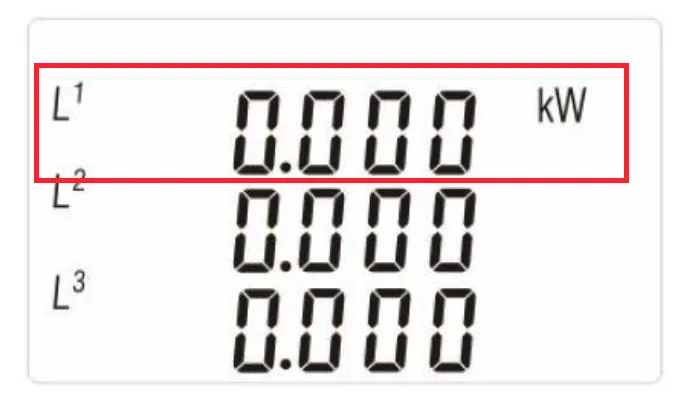
Drücken Sie die Taste "P", bis die momentane Wirkleistung (kW) für jede der Phasen L1, L2 und L3 angezeigt wird.
Die Werte müssen positiv (Verbrauchszähler) oder negativ (Produktionszähler, gekennzeichnet durch das Zeichen "-") sein.
Überprüfen Sie den Eingabe-Zähler immer bei ausgeschalteten Wechselrichtern des Standorts, um positive Werte zu erhalten. Verlassen Sie sich nicht auf den auf dem TI angegebenen Pfeil.
Wenn der angezeigte Wert nicht in die richtige Richtung weist, vertauschen Sie die Drähte S1 und S2 der Phase.
3. Anschluss des RS485-Bus
Die Zähler (Slaves) werden über ein RS485-Busnetz gemäss dem unten stehenden Schema an das Gateway (Master) angeschlossen.
Verwenden Sie die Klemmen A, B und G des Zählers.
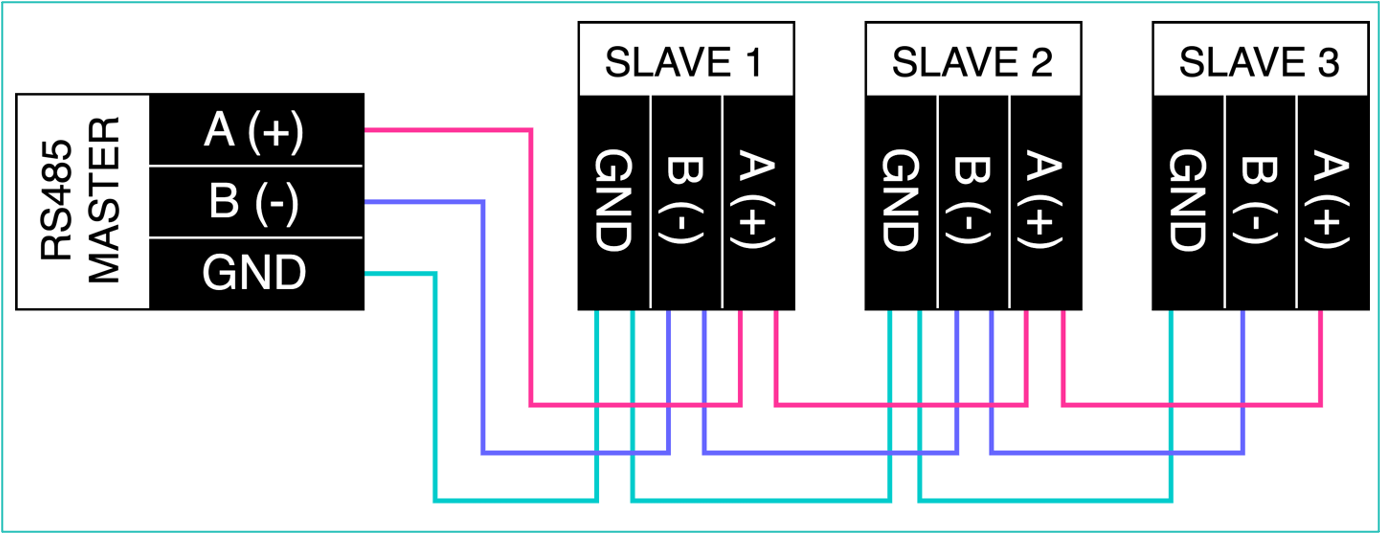
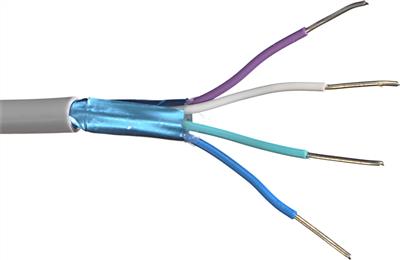
Der Busanschluss erfordert sorgfältiges und präzises Arbeiten. Bei neuen Verteilern wird empfohlen, dies in der Werkstatt durchzuführen und ein abgeschirmtes U72-Kabel 4 x 0.8mm2 zu verwenden.

4. Modbus-Adressierung der Zähler
Die Adressierung des Zählers erfolgt direkt am Gerät.


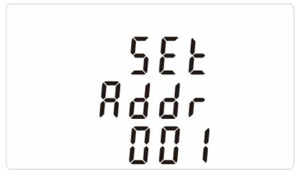
Geben Sie unter « SET Addr » die im Online-Portal definierte Bus-Adresse des Zählers ein (siehe oben).
Um die Adresse zu ändern, drücken Sie die Taste "E" für 3 Sekunden, wählen Sie dann die zu ändernde Stelle mit der Taste "E" aus und ändern Sie den Wert mit den Tasten "P" oder "M".
Sobald die Adresse korrekt eingestellt ist, bestätigen Sie durch Drücken der Taste "E" für 3 Sekunden.

Ändern Sie das Passwort jedes Zählers unter « SET PASS » mit dem Passwort, das unter ÉQUIPEMENTS > Communication > Gateway angegeben ist: