Virtueller Assistent
Installateur
Planung
Installateur-Leitfaden für den Start (zuerst lesen)
Gesamtplanung eines Climkit Standorts
Realisierungsprozess eines Climkit Standorts
Planung des Anschlusses vom Gateway Climkit und der Internetverbindung
Planung der Elektrizitätsverwaltung
Planung der Verwaltung von Ladestationen für Elektrofahrzeuge
Planung der Verwaltung von Heizkosten, Wasser und Nebenkosten
Planung des kollektiven Wäschemanagements
Planung des Lademanagements für eBike
Allgemeine Geschäftsbedingungen
Konfiguration auf der Plattform
Antrag für ein Installateur-Konto
Erstellung eines neuen Standorts
Den Router (4G oder LAN) hinzufügen
Hinzufügen des Climkit Gateway
Hinzufügen von Stromzähler
Informationen zur Installation speichern
Batterie-Infos speichern
Hinzufügen von Ladestationen
Hinzufügen der OCPP Remote Ladestation
I/O-Modul mit 4 Relais hinzufügen
Hinzufügen von RFID-Lesern
Hinzufügen von Heizung- und Wasserzählern
Installation und Anschluss
Den 4G-Router installieren
Installieren Sie den LAN-Router
Den Climkit Gateway installieren
Den RS485-Ethernet-Konverter installieren
Den M-Bus-Konverter installieren
Installation des Standard-Ethernet-Switch
Den Ethernet-PoE-Switch installieren
Installieren Sie die Wi-Fi-Zugriffspunkte
Stromzähler installieren
Ladestationen installieren
Energiezähler und Wasserzähler installieren
RFID-Leser installieren
Installieren Sie den dreiphasigen Relaiszähler
Shelly Relaiszähler installieren
Installation des Moduls I/O 4 Relais
Verifizierung und Tests
Eigentümer
Administrative Einrichtung
Anleitung für den Start - Administrative Einrichtung
Formular - 1. Kontaktdaten
Formular - 2. Lösungen
Formular - 3. Abrechnungstarife
Vertrag und auszufüllende Dokumente
Online-Konto für Eigentümer
Informationsflyer für die Verbraucher
Online-Zugriff, RFID-Ausweise und Ladestationen
FAQ und weitere Informationen
Bewohner·in
Konto und App
Verbraucherrechnung Elektrizität
Ladestation für Elektrofahrzeuge
Waschküche des Gebäudes
Aufladen von Elektrofahrrädern (eBike)
Plattform
Plattform-Zugriff
Terminologie
Liegenschaft
Einstellungen
Erstellung/Bearbeitung einer Notiz oder eines zu behandelnden Problems
Ein zu bearbeitendes Problem schliessen
Der Zustand eines Standorts
Gebäude hinzufügen/bearbeiten
Die Schritte zur Einrichtung eines Standorts
Standort löschen/deaktivieren
Hardware hinzufügen/bearbeiten
Basisinformationen eines Standorts ändern
Ausrüstung
Gateway hinzufügen/bearbeiten
4G-Router (empfohlen, obligatorisch wenn kein LAN) hinzufügen/bearbeiten
Stromzähler hinzufügen/ändern
Zähler in grossen Mengen einfügen
Mehrere Zähler einem Gateway zuweisen
Verteilzonen hinzufügen/bearbeiten
Hinzufügen/Bearbeiten einer Ladestation
Hinzufügen/Bearbeiten eines Energiezählers oder Wasserzählers
Hinzufügen/Bearbeiten eines EW/VNB Zählers (FTP-Transfer)
Fernzugriff auf ein Climkit Gateway
Verwaltung
Beteiligte Akteure
Bewirtschaftungsbedingungen
Anzeige der Bedingungen für die Standortverwaltung
Aktivierung/Deaktivierung einer Lösung
Konfiguration der Betriebsmethode
Finanzielle Bedingungen visualisieren
Erstellung/Bearbeitung/Hinzufügen einer finanziellen Bedingung
Löschung einer finanziellen Bedingung
Konten
Verbraucherkonto erstellen
Kontakt erstellen
Rechnungen eines Kontos anzeigen und herunterladen
Zugriff auf die Plattform an einen Kontakt senden
Postanschrift für die Rechnungsstellung hinzufügen/ändern
Ein bestehendes Konto mit einem Standort verknüpfen
Versandmethode ändern
Tarife und Abrechnungspunkte
Erstellung/Bearbeitung eines Rechnungspunkts
Einen Umzug (Mutation) registrieren
Zuweisung eines Kontos zu einem Rechnungspunkt
Hinzufügen/Ändern der standardmässigen Akonto Nebenkosten eines Rechnungspunkts
Abrechnungstarife des Standorts anzeigen
Bearbeitung eines Abrechnungstarife für Verbraucher
Erstellung/Bearbeitung eines Abrechnungstarifs für den Verbrauch
Erstellung/Bearbeitung einer Tarifkomponenten für den Verbrauch
Andere Gebühren und Abonnements ansehen
Individuelle Bezeichnungen für Rechnungsposten anpassen
Finanzielle Bedingungen an den Rechnungspunkte einsehen
RFID-Badges
RFID-Ausweise visualisieren
RFID-Ausweise hinzufügen
RFID-Ausweise sperren
Einen RFID-Ausweise löschen
Buchhaltung
Verbraucherrechnungen visualisieren
Finanzielle Dokumente der Standortanbieter visualisieren
Eine bereits abgerechnete Periode erneut abrechnen (Neuverrechnung)
Rückerstattung auf ein Konto
Aktionen für eine Verbraucherrechnung (validieren, senden, stornieren...)
Eine oder mehrere Verbraucherrechnung generieren
Werkzeuge
Zählerkontrolle
Visualisierung
Nebenkostenabrechnungen
Einführung in das Abrechnungserstellungsmodul
Nebenkostenabrechnungsperiode erstellen/bearbeiten
Einstellungen der Nebenkostenabrechnung ändern
Eine Rechnung für allgemeine Kosten einer Nebenkostenabrechnung hinzufügen/bearbeiten
Bearbeiten der eingegangenen Akonto Nebenkosten einer Nebenkostenabrechnung
Besonderheit der Heizkosten und Warmwassererzeugung
Überprüfen und Herunterladen der Zählerstände für die Abrechnungsperiode der Nebenkostenabrechnung
Gebührenverteilung vornehmen und Nebenkostenabrechnung erstellen
Einzelverbräuche für die Abrechnungsperiode der Nebenkostenabrechnung exportieren
API
Inhaltsübersicht
- Alle Kategorien
-
- Konfiguration der Stromzähler
Konfiguration der Stromzähler
1. Konfiguration auf dem Portal
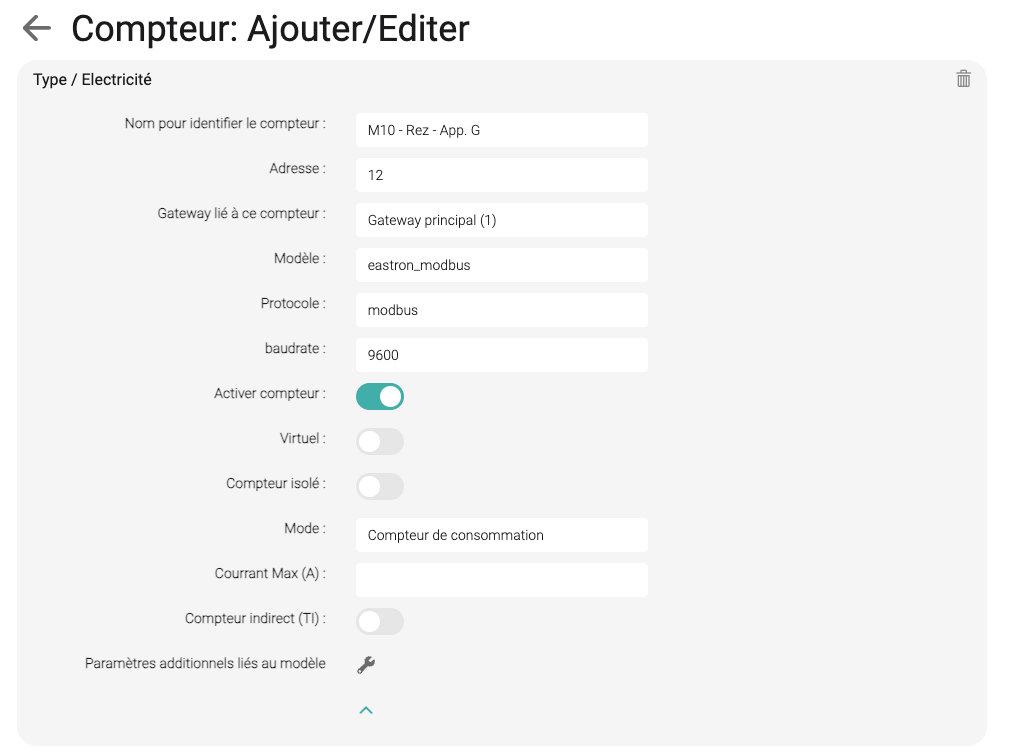
Melden Sie sich beim Climkit Online-Portal (app.climkit.io) an und wählen Sie den entsprechenden Standort. Erstellen Sie unter Zähler die Zähler einzeln, indem Sie auf das „+“ klicken.
Name: Benennen Sie den Zähler gemäß der Etikettierung und Zuordnung. Beispiel: „3P7 - Wohnung 203“Adresse: Definieren Sie die Modbus-Adresse für jeden Zähler, wenn möglich gemäß folgendem Muster:- Allgemeiner Eingangszähler: 10
- Produktionszähler: 101, 102, ...
- Verbrauchszähler: 11, 12, ...
- Batteriezähler: 120, 121, ...
Gateway: Wählen Sie das Gateway, an das die Zähler angeschlossen sind. Siehe unter HARDWARE > KommunikationModell: eastron_modbus (Standard)Protokoll: modbus (Standard)Baudrate: 9600 (Standard)Modus: Entsprechend dem Zählertyp (Eingang, Verbrauch, Produktion oder Batterie)Max. Strom (A): Die Amperezahl des Netzanschlusses (z. B. 25 A).
2. Modbus-Adressierung der Zähler
Die Adressierung des Zählers erfolgt direkt am Zähler.

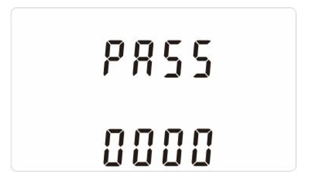
Geben Sie unter „SET Addr“ die auf dem Online-Portal definierte Zähleradresse ein (siehe oben).
Um die Adresse zu ändern, halten Sie die Taste „E“ 3 Sekunden lang gedrückt, wählen Sie dann mit der Taste „E“ die zu ändernde Einheit aus und ändern Sie die Einheit dann mit den Tasten „P“ oder „M“.
Sobald die Adresse korrekt bearbeitet wurde, bestätigen Sie dies durch 3-sekündiges Drücken der Taste „E“.
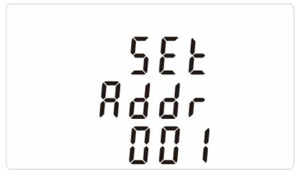
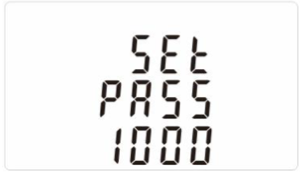
Ändern Sie das Passwort jedes Zählers unter „SET PASS“ auf das unter HARDWARE > Kommunikation > Gateway angegebene Passwort:
Wandlerverhältnis der Stromwandler (nur indirekter Zähler)
Ändern Sie das Wandlerverhältnis unter „CT rate“ entsprechend dem Zählertyp:
- Eastron SDM630MCT V2 (mit Stromwandler /5A)
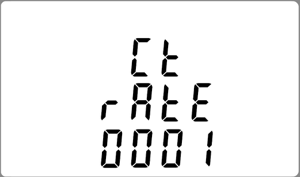
Achtung: Das Verhältnis kann auf diesen MID-zertifizierten Zählern nur einmal gespeichert werden! CT rate = Primärstrom des Stromwandlers geteilt durch seinen Sekundärstrom (5A) (Beispiel: Primärstrom des Stromwandlers 200A, CT rate = 200/5 = 40)