Virtueller Assistent
Installateur
Planung
Installateur-Anleitung (zuerst lesen)
Allgemeine Planung einer Climkit-Anlage
Prozess zur Realisierung eines Climkit-Standorts
Planung der Vernetzung und des Netzanschlusses des Climkit Gateway
Planung des Elektrizitätsmanagements
Planung des Managements von Ladestationen für Elektrofahrzeuge
Planung der Verwaltung von Heiz-, Wasser- und Nebenkosten
Planung des Managements von Gemeinschaftswaschküchen
Planung des Ladevorgangs für Elektrofahrräder
Allgemeine Verkaufsbedingungen
Konfiguration auf der Plattform
Antrag eines Installateurskontos
Erstellung eines neuen Standorts
Hinzufügen des Routers (4G oder LAN)
Hinzufügen des Climkit Gateway
Hinzufügen von Stromzählern
Informationen zur Photovoltaikanlage speichern
Batterieinformationen speichern
Hinzufügen von Ladestationen
Hinzufügen der OCPP Remote-Ladestation
Hinzufügen des 4-Relais E/A-Moduls
Hinzufügen von RFID-Lesern
Hinzufügen von Wärme- und Wasserzählern
Installation und Anschluss
Installation des 4G-Router
Installation des LAN-Routers
Climkit Gateway installieren
Installieren des RS485-Ethernet-Konverters
M-Bus Konverter installieren
Installieren des Standard-Ethernet-Switches
Ethernet PoE Switch installieren
Installieren der WLAN-Zugangspunkte
Installation der Stromzähler
Installation der Ladestationen
Installation der Wärme- und Wasserzähler
RFID-Ausweise installieren
Installation du compteur-relais triphasé
Shelly Relaiszähler installieren
Installation des 4-Relais-I/O-Modul
Überprüfung und Tests
Eigentümer
Administrative Einrichtung
Quickstart-Anleitung - Administrative Einrichtung
Formular - Die Kontaktdaten
Formular – 2. Lösungen
Formular – 3. Tarife
Verträge und zu vervollständigende Dokumente
Online-Konto für Eigentümer
Informationsbroschüren für Verbraucher
Online-Zugang, RFID-Badge und Ladestationen
FAQ und andere Infos
Bewohner (Mieter oder Miteigentümer)
Plattform
Plattformzugriff
Terminologie
Standort
Parameter
Erstellen/Bearbeiten einer Notiz oder eines zu behandelnden Problems
Ein Problem schließen
Zustände eines Standorts
Gebäude hinzufügen/bearbeiten
Die Schritte zur Einrichtung einer Website
Standort löschen/deaktivieren
Geräte hinzufügen/bearbeiten
Grundlegende Informationen eines Standorts ändern
Ausstattung
Gateway hinzufügen/bearbeiten
Einen Router hinzufügen/ändern
Stromzähler hinzufügen/bearbeiten
Massenweise Zähler einfügen
Massenweise Zähler einer Gateway zuweisen
Verteilerzonen hinzufügen/ändern
Hinzufügen/Ändern einer Ladestation
Hinzufügen/Ändern einer Wärme- oder Wasseruhr
GRD-Zähler hinzufügen/bearbeiten (FTP-Übertragung)
Fernzugriff auf ein Climkit Gateway
Administration
Akteure
Finanzielle Bedingungen
Visualisierung der Standortverwaltungsbedingungen
Aktivierung/Deaktivierung einer Lösung
Konfiguration der Betriebsmethode
Finanzielle Bedingungen anzeigen
Erstellung/Bearbeitung/Hinzufügen einer finanziellen Bedingung
Löschung einer finanziellen Bedingung
Konten
Ein Verbraucherkonto erstellen
Kontakt erstellen
Rechnungen eines Kontos anzeigen und herunterladen
Zugriff eines Kontakts auf die Plattform senden
Rechnungsadresse hinzufügen/ändern
Ein bestehendes Konto mit einer Website verknüpfen
Methode der Zuordnung ändern
Tarife und Abrechnungspunkte
Erstellung/Bearbeitung eines Abrechnungspunkts
Einen Umzug (Mutationsanfrage) aufzeichnen
Zuordnung eines Kontos zu einem Rechnungspunkt
Standard-Vorauszahlung für Kostenstellen hinzufügen/bearbeiten
Tarife der Verkaufsstelle anzeigen
Erstellung eines Verbrauchstarifs
Erstellung/Bearbeitung eines Verbrauchstarifs
Erstellung/Bearbeitung einer Tarifkomponente für den Verbrauch
Tarife und Abonnements anzeigen
Anpassen von Rechnungsposten-Bezeichnungen
Finanzielle Bedingungen für die an Rechnungspunkte verrechneten Kosten anzeigen
RFID-Ausweise
Buchhaltung
Werkzeuge
Zählerstandskontrolle
Visualisierung
Spesenabrechnungen
Einführung in das Abrechnungstool
Abrechnungsperiode erstellen/bearbeiten
Modifier les paramètres du décompte de frais
Hinzufügen/Ändern einer Gemeinkostenrechnung eines Nebenkostenabrechnung
Bearbeitung der vereinnahmten Akontozahlungen einer Nebenkostenabrechnung
Besonderheiten der Heiz- und Warmwasserkosten
Zählerstände prüfen und Abrechnungsdokumente für die Kostenabrechnungsperiode herunterladen
Verteilung der Kosten vornehmen und Nebenkostenabrechnungen erstellen
Export der Verbraucherverbräuche für die Abrechnungsperiode
API
- Alle Kategorien
-
- Konfiguration der Heiz- und Wasserzähler (MBus)
Konfiguration der Heiz- und Wasserzähler (MBus)
 Aktualisiert
von Nicolas Vodoz
Aktualisiert
von Nicolas Vodoz
1. Auslesen eines Zählers mit seiner sekundären Adresse
Im Gegensatz zu Zählern und anderen Modbus-Geräten, bei denen das Gateway jeweils nur ein bestimmtes Datenregister liest, geben MBus-Zähler systematisch alle ihre Register in einem einzigen Paket, dem sogenannten Telegramm, zurück.
Dieses Telegramm muss dann geparst werden, um nur die für uns interessanten Werte zu extrahieren, nämlich den Zählerstand (Register für die auf dem Zählerzifferblatt sichtbare Energie oder das verbrauchte Volumen).
Die sekundäre Adresse entspricht der umgekehrten Seriennummer paarweise, gefolgt von 8 aufeinanderfolgenden „F“-Zeichen.
Beim untenstehenden Heizzähler ist die Seriennummer 94158192, was zur sekundären Adresse 92811594FFFFFFFF führt.
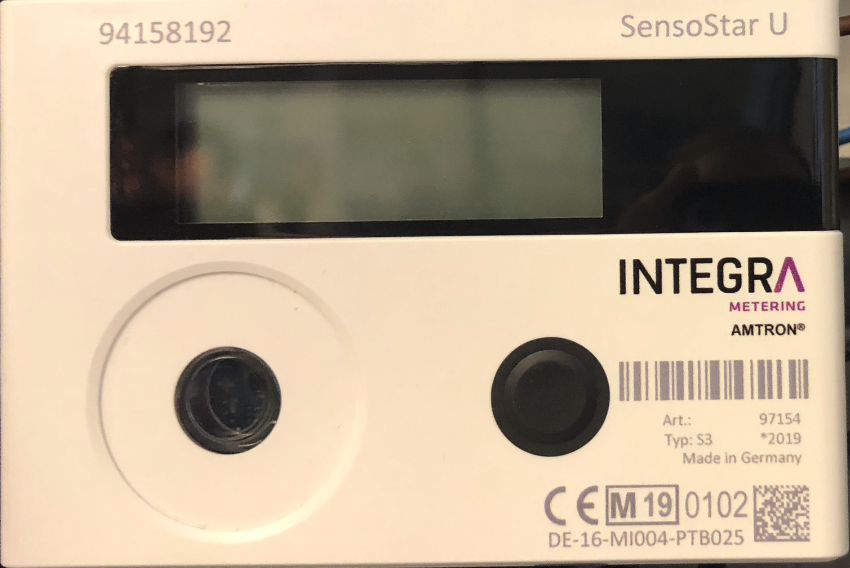
Um das Telegramm zu erhalten, lesen Sie den Zähler über den Webserver der Gateway-Konfiguration unter Meters > MBus > Read MBus Meter aus.
Standardmäßig beträgt die Baudrate 2400.
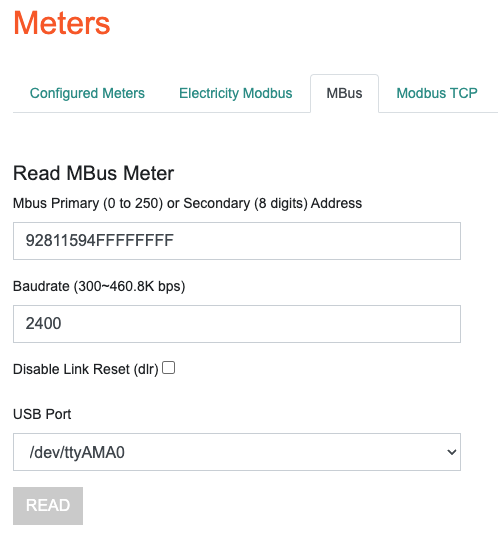
Wenn der Zähler korrekt mit dem Gateway verbunden ist, erhalten Sie nach wenigen Sekunden das Roh-Telegramm.
Analyse des Telegramms und Übernahme der Register
In der ersten blauen Zeile: die Seriennummer des Zählers
In Rot, der Zählerstand mit desc:ENERGY und function:INST_VAL, Wert in Wh.
In Gelb, weitere nützliche Register für Heizzähler.
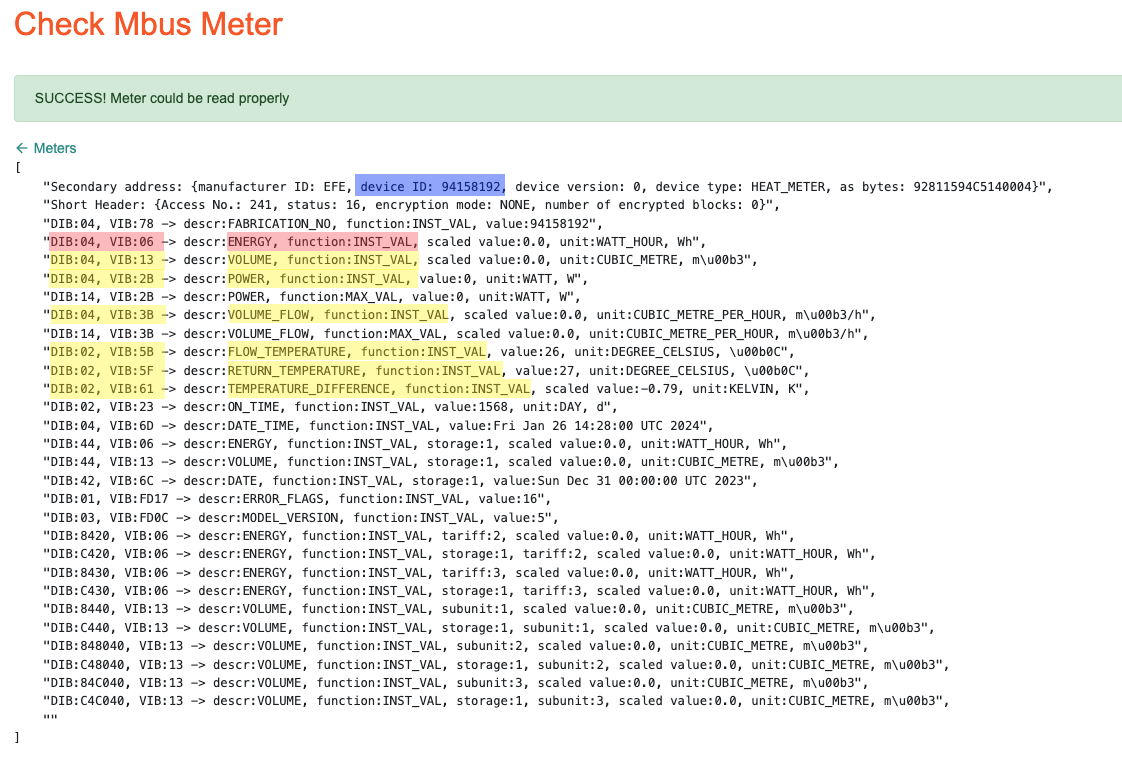
Im obigen Beispiel hat der Zählerstand (in Rot) die folgenden DIB- und VIB-Werte:
DIB: 04
VIB: 06
2. Konfigurieren des Zählers im Online-Portal
Anschließend konfigurieren wir den Zähler im Online-Portal, um seine sekundäre Adresse und die Position der Register einzugeben.
Melden Sie sich beim Climkit Online-Portal an (app.climkit.io), wählen Sie die entsprechende Website aus. Erstellen Sie unter HARDWARE > Zähler > Heizung (oder Kaltwasser oder Warmwasser) die Zähler einzeln, indem Sie auf das „+“ klicken.
Bearbeiten Sie den Zähler mit den folgenden Parametern:
Name: Benennen Sie nach Typ, Seriennummer und Zuordnung. Zum Beispiel: „CH - 94158192 - Wohnung 203“Adresse: Leer lassenGateway: Wählen Sie das Gateway aus, an das die Zähler angeschlossen sind. Siehe unter HARDWARE > Kommunikation.Modell:generic_mbusProtokoll:mbusBaudrate:2400Modus: Verbrauch
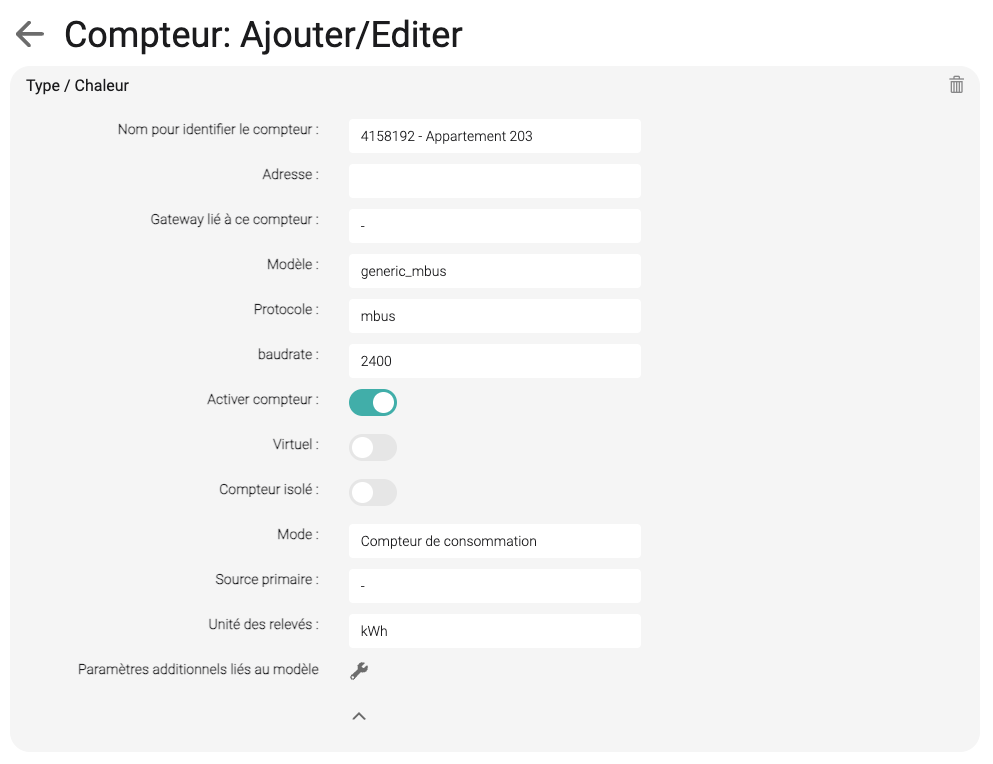
Fügen Sie unter zusätzliche Parameter die „Schlüssel-Wert“-Paare ein:
secondary_ad für die sekundäre Adresse: 92811594FFFFFFFF
reg für die Register: [{'unit': 'heat_energy_kwh', 'factor': 0.001, 'dib': '04', 'vib': '06'}]
Für einen Kältezähler verwenden Sie cold_energy_kwh und für einen Wasserzähler vol_m3.
Für einen Warmwasserzähler verwenden Sie hot_water.
Für einen Kaltwasserzähler verwenden Sie cold_water.
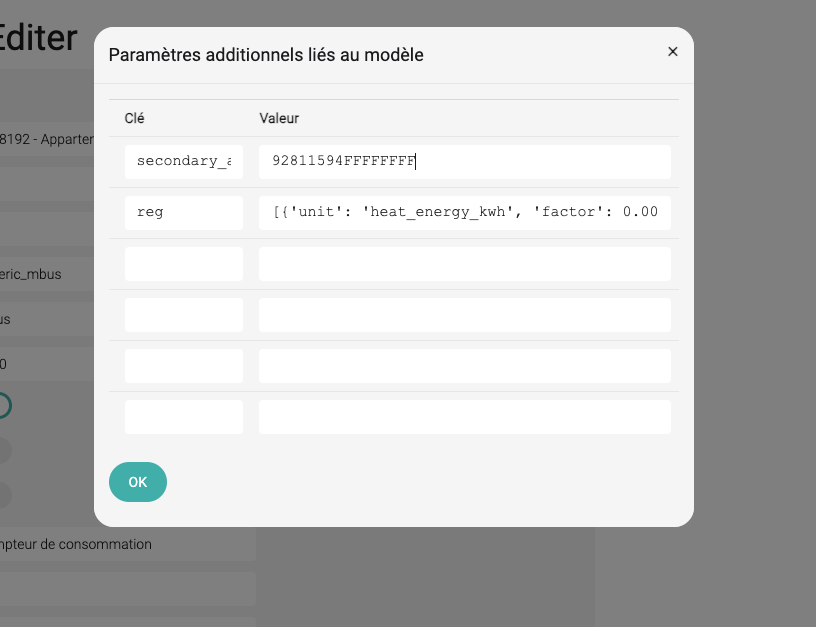
Für den Heizungszähler sind hier die vollständigen Register in Gelb im obigen Telegramm aufgeführt:
[
    {'unit': 'heat_energy_kwh', 'factor': 0.001, 'dib': '04', 'vib': '06'},
    {'unit': 'vol_m3', 'dib': '04', 'vib': '13'},
    {'unit': 'power_kw', 'dib': '04', 'vib': '2B'},
    {'unit': 'vol_flow_m3_h', 'dib': '04', 'vib': '3B'},
    {'unit': 'flow_temp', 'dib': '02', 'vib': '5B'},
    {'unit': 'return_temp', 'dib': '02', 'vib': '5F'},
    {'unit': 'diff_temp', 'dib': '02', 'vib': '61'}
]
3. Überprüfung der Konfiguration und des Auslesens
Sobald der Zähler erstellt und auf dem Portal gespeichert und dem richtigen Gateway zugeordnet ist, wird er unter Meters > Configured Meters auf dem Gateway angezeigt.
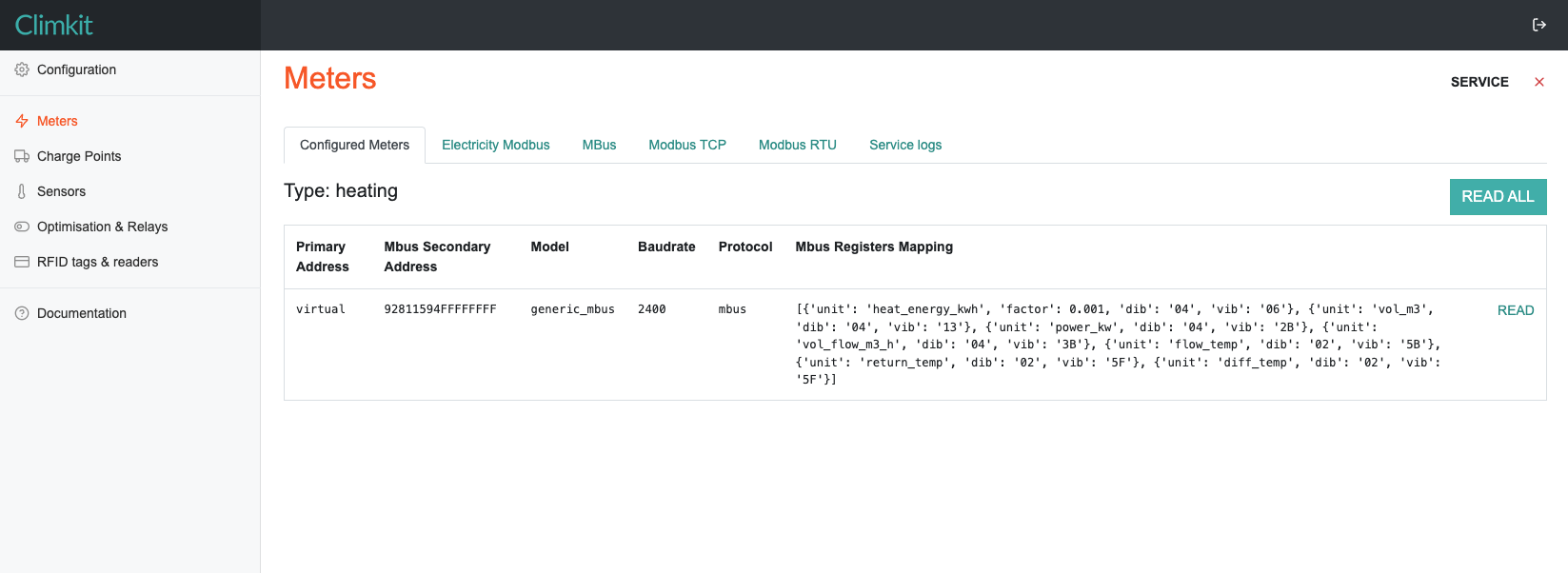
Klicken Sie auf READ, um das Auslesen und die Werte der Register zu testen.
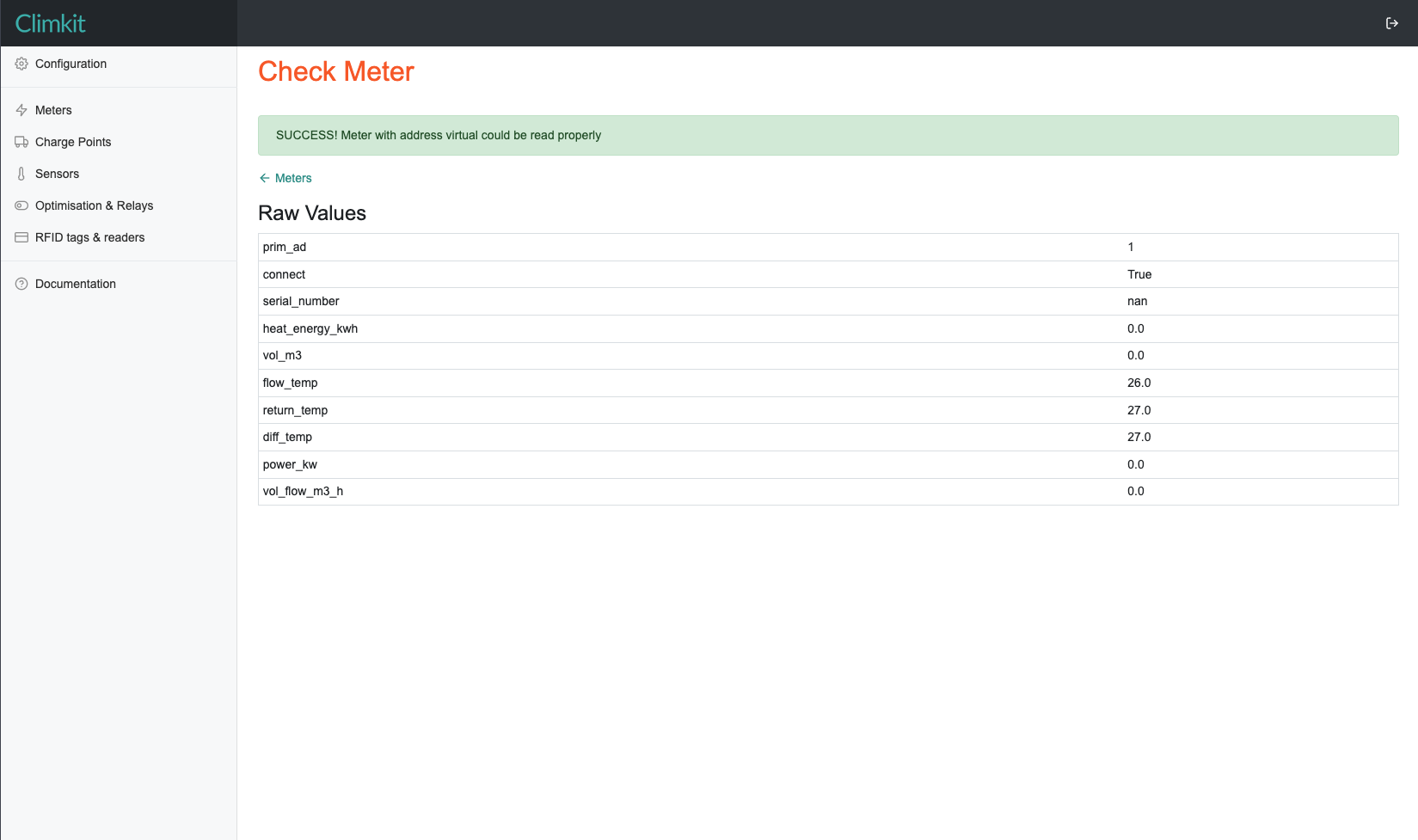
Die Register können dann für die Erstellung von Zählern desselben Modells auf dem Standort übernommen werden.