Virtueller Assistent
Installateur
Planung
Installateur-Leitfaden (zuerst lesen)
Globale Standortplanung Climkit
Prozess der Realisierung eines Climkit-Standorts
Gateway Climkit und Kommunikation
Planung der Elektrizitäts- und RCP-Verwaltung
Planung des Managements von Ladestationen für Elektrofahrzeuge
Planung der Verwaltung von Heiz-, Wasser- und Nebenkosten
Planung der Verwaltung von Gemeinschaftswaschküchen
Planung des Lademanagements für eBikes
Allgemeine Verkaufsbedingungen
Konfiguration auf der Plattform
Antrag auf ein Installateurkonto
Erstellung eines neuen Standorts
Hinzufügen eines Routers (4G oder LAN)
Hinzufügen der Climkit Gateway
Hinzufügen von Stromzählern
Speichern der Informationen zur Photovoltaikanlage
Batterieinformationen speichern
Hinzufügen von Ladestationen
Hinzufügen einer OCPP-Remote-Ladestation
Hinzufügen eines 4-Relais-E/A-Moduls
Hinzufügen von RFID-Lesern
Hinzufügen von Wärme- und Wasserzählern
Installation und Anschluss
4G-Router installieren
Installation eines LAN-Routers
Gateway Climkit installieren
Installation des RS485-Ethernet-Konverters
M-Bus Konverter installieren
Installation eines PoE-Switches
Installation der WLAN-Zugangspunkte
Installieren der Stromzähler
Installieren der Ladestationen
Installieren der Wärme- und Wasserzähler
RFID-Ausweise installieren
Installation eines Drehstrom-Relaiszählers
Shelly Relaiszähler installieren
Installieren des 4-Relais E/A-Moduls
Überprüfung und Tests
Eigentümer
Administrative Einrichtung
Startanleitung - administrative Einrichtung
Formular - 1. Kontaktdaten
Formular – 2. Lösungen
Formular - 3. Tarife
Vertrag und zu vervollständigende Dokumente
Online-Konto für Eigentümer
Konsumenten-Infoflyer
Online-Zugriff, RFID-Ausweise und Ladestationen
FAQ und Sonstiges
Bewohner (Mieter oder Miteigentümer)
Plattform
Zugriff auf die Plattform
Terminologie
Standort
Einstellungen
Erstellung/Bearbeitung einer Notiz oder eines offenen Punktes
Ein Problem schließen
Zustandsübersicht des Standorts
Gebäude hinzufügen/bearbeiten
Die Schritte zur Einrichtung eines Standorts
Standort löschen/deaktivieren
Hinzufügen/Ändern der Geräte
Grundlegende Informationen eines Standorts ändern
Ausrüstung
Gateway hinzufügen/ändern
Hinzufügen/Ändern eines Routers
Hinzufügen/Ändern eines Stromzählers
Massenweise Zähler einfügen
Massenweise Zählern einer Gateway zuweisen
Hinzufügen/Ändern einer Verteilzone
Hinzufügen/Bearbeiten einer Ladestation
Hinzufügen/Bearbeiten eines thermischen oder Wasserzählers
GRD-Zähler hinzufügen/bearbeiten (FTP-Übertragung)
Fernzugriff auf eine Climkit Gateway
Administration
Beteiligte
Finanzielle Bedingungen
Visualisierung der Standortverwaltungsbedingungen
Aktivierung/Deaktivierung einer Lösung
Konfiguration der Betriebsmethode
Finanzielle Bedingungen visualisieren
Erstellung/Bearbeitung/Hinzufügen einer finanziellen Bedingung
Löschen einer finanziellen Bedingung
Konto
Ein Verbraucherkonto erstellen
Kontakt erstellen
Rechnungen eines Kontos anzeigen und herunterladen
Zugangsdaten für den Kontakt zur Plattform senden
Rechnungsadresse hinzufügen/bearbeiten
Ein bestehendes Konto mit einer Website verknüpfen
Änderung der Korrespondenzmethode
Tarife und Abrechnungspunkte
Erstellung/Bearbeitung eines Rechnungspunktes
Einen Umzug (Mutation) registrieren
Zuweisung eines Kontos zu einem Rechnungspunkt
Standard-Akontozahlung hinzufügen/ändern
Preise des Verbrauchsortes anzeigen
Erstellung eines Verbrauchertarifs
Erstellung/Bearbeitung eines Verbrauchstarifs
Erstellung/Bearbeitung einer Tarifkomponente
Festpreise und Abonnements ansehen
Anpassung von Bezeichnungen/Positionstiteln auf Rechnungen
Finanzielle Bedingungen anzeigen, die den Rechnungspunkten in Rechnung gestellt werden
RFID-Ausweise
RFID-Ausweise visualisieren
RFID-Ausweise hinzufügen
RFID-Ausweise blockieren
RFID-Ausweise entfernen
Buchhaltung
Werkzeuge
Zählersteuerung
Visualisierung
Kostenabrechnungen
Einführung in das Tool Nebenkostenabrechnung
Erstellen/Bearbeiten einer Abrechnungsperiode
Die Konfiguration der Nebenkostenabrechnung ändern
Hinzufügen/Ändern einer Gemeinkostenrechnung eines Spesenabrechnung
Bearbeiten der vereinnahmten Akonto-Nebenkosten einer Nebenkostenabrechnung
Besonderheiten der Heiz- und Warmwasserkosten
Überprüfen und Herunterladen der Zählerstände für die Zeit der Kostenabrechnung
Verteilung vornehmen und Kostenabrechnungen generieren
Export der Einzelabrechnungen für den Abrechnungszeitraum
API
Inhaltsübersicht
- Alle Kategorien
- Installateur
- Installation und Anschluss
- Installieren der Stromzähler
Installieren der Stromzähler
Dieser Artikel beschreibt die Vor-Ort-Installation von Stromzählern. Damit die Geräte funktionieren, ist auch eine Konfiguration auf der Climkit-Plattform erforderlich. Links finden Sie am Ende des Dokuments.
Dieser Schritt erfolgt nach der Installation eines Routers und eines Climkit Gateways (oder eines RS485-Ethernet-Wandlers bei einem Cloud Gateway)
1. Installation von direkten Zählern
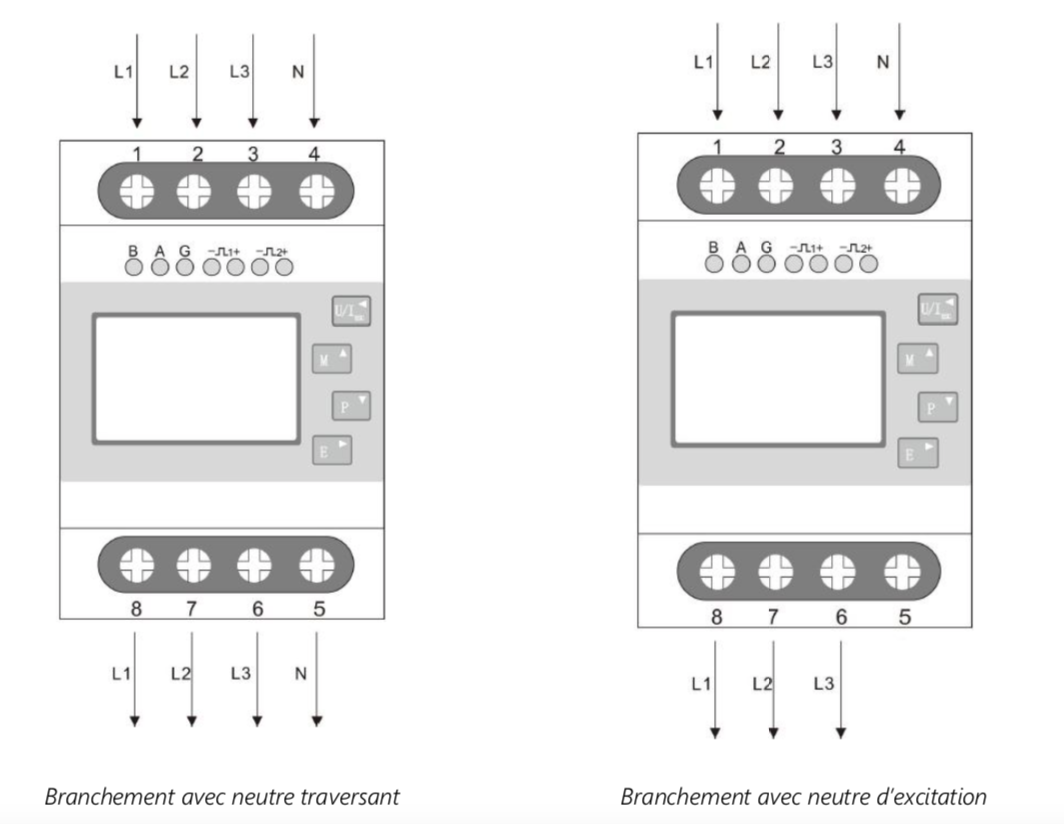
Diese Installation ermöglicht die Messung von Strömen mit einer Stärke von < 80A
- Schließen Sie die Phasen von oben (L1, L2 und L3) an das Netz an (Netzseite).
- Schließen Sie den Verbraucher (oder den Wechselrichter) von unten an (L1, L2 und L3).
- Schließen Sie den Neutralleiter oben und/oder unten am Zähler an (N).
2. Installation von indirekten Zählern und Stromwandlern (TI)
Diese Installation ermöglicht die Messung von Strömen mit einer Stärke von > 80A.
2.1 Zähler installieren
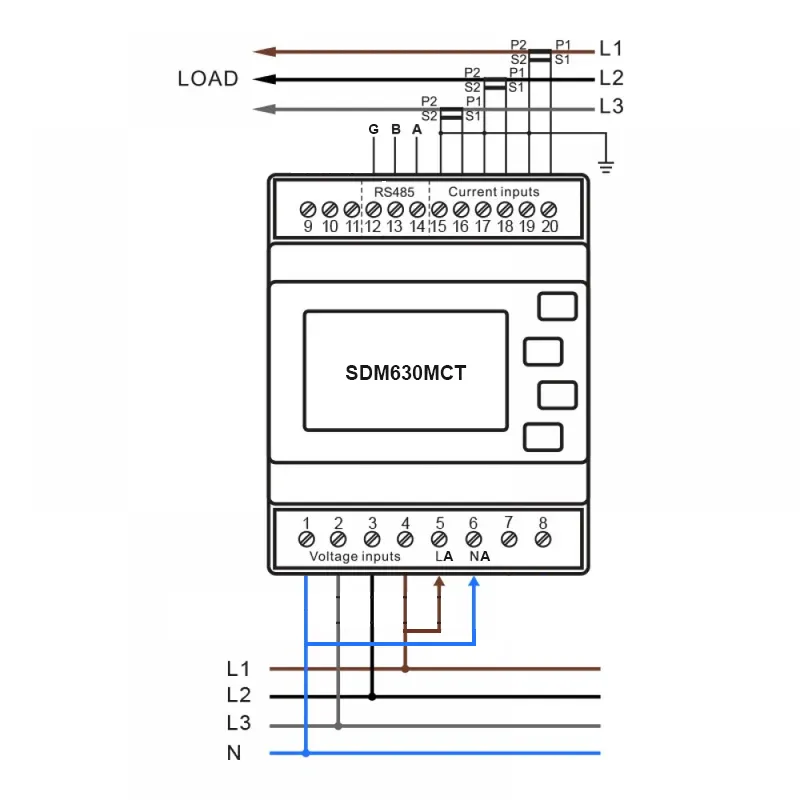
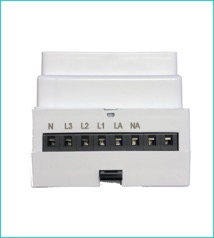
- Schließen Sie jede Phase und den Neutralleiter an die Spannungsklemmen an der Unterseite des Zählers gemäß dem untenstehenden Schema an.
- Überbrückung zwischen L1 und LA sowie zwischen N und NA herstellen.
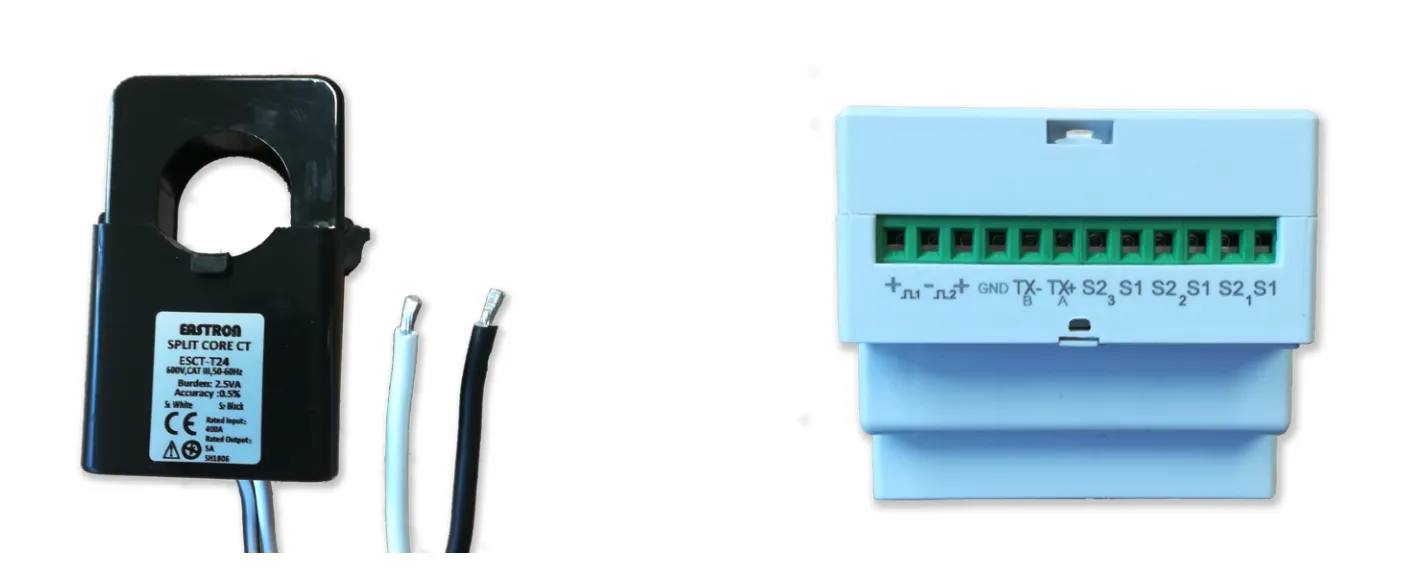
- Schließen Sie jeden TI an die oberen Klemmen des Zählers an und beachten Sie die Phasen L1, L2 und L3.

2.2 Den TI-Ratio konfigurieren:
Das Verhältnis der TI (CT rate) entspricht dem Primärstrom des TI geteilt durch seinen Sekundärstrom. Der Primärstrom ist auf dem TI angegeben. Der Sekundärstrom beträgt 5A.
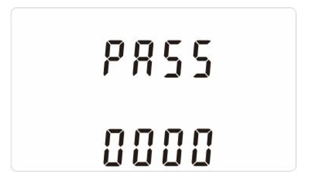
Halten Sie die Taste „E“ 3 Sekunden lang gedrückt und geben Sie das Standardpasswort (1000) mit den Tasten „P“ und „M“ ein. Mit langem Drücken von „E“ bestätigen.

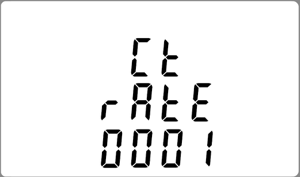
Navigieren Sie zu „CT rate“.

Halten Sie die Taste „E“ 3 Sekunden lang gedrückt und geben Sie den CT rate ein, der dem Primärstrom des installierten TI entspricht, gemäß der nachstehenden Tabelle. Mit langem Drücken von „E“ bestätigen.
Primärstrom | CT rate (Verhältnis) |
100 A | 20 |
200 A | 40 |
400 A | 80 |
600 A | 120 |
800 A | 160 |
1000 A | 200 |
1500 A | 300 |
2000 A | 400 |
2.3 Spannungsmessung (U):
Schließen Sie den Neutralleiter an N und jede Phase an L1, L2 und L3 an.
Schließen Sie auch LA an L1 und NA an N an, um den Zähler mit Strom zu versorgen.
2.4 Strommessung (I)
Öffnen und schließen Sie jeden TI fest um jedes der Kabelphasen, deren Strom gemessen werden soll.
Schließen Sie die Drähte S1 (weiß) und S2 (schwarz) des TI für jede Phase an die Oberseite des Zählers an.

2.5 Überprüfung der Spannungs- und Stromverkabelung
Drücken Sie die Taste „M“, bis der Power Factor (PF) für jede Phase L1, L2 und L3 angezeigt wird.
Die angezeigten Werte sollten nahe bei 0,9 liegen.
Wenn dies nicht der Fall ist, befinden sich die Spannungs- und Strommessung nicht auf derselben Phase. Verschieben Sie die S1- und S2-Paare auf eine andere Phase, bis ein korrekter Wert erreicht ist.
2.6 Überprüfung der TI-Richtung
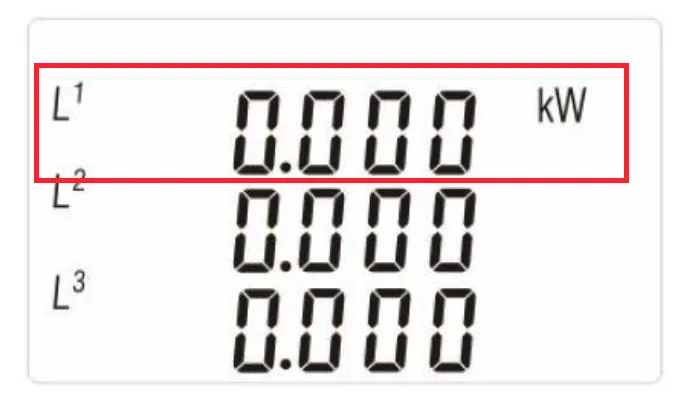
Drücken Sie die Taste „P“, bis die Anzeige der momentanen Wirkleistung (kW) für jede Phase L1, L2 und L3 erscheint.
Die Werte müssen positiv sein (Verbrauchszähler) oder negativ (Erzeugungszähler), angezeigt durch das Zeichen „-“.
Überprüfen Sie immer den Einspeisezähler, wenn die Wechselrichter der Anlage eingeschaltet sind, um positive Werte zu erhalten. Verlassen Sie sich nicht auf den Pfeil auf dem TI.
Wenn der angezeigte Wert nicht in der richtigen Richtung ist, kehren Sie die S1- und S2-Drähte der Phase um.

3. RS485-Bus-Verkabelung
Die Zähler (Slaves) werden über ein RS485-Bus-Netzwerk mit dem Gateway (Master) gemäß dem nachstehenden Schema verbunden.
Verwenden Sie die Klemmen A, B und G des Zählers.
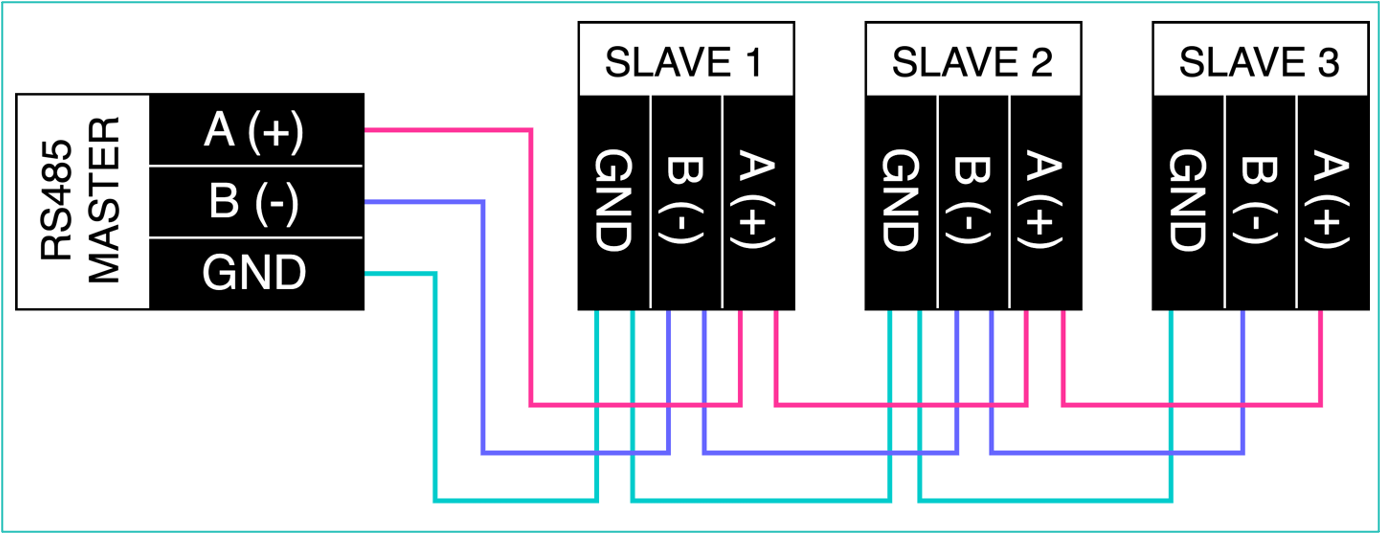
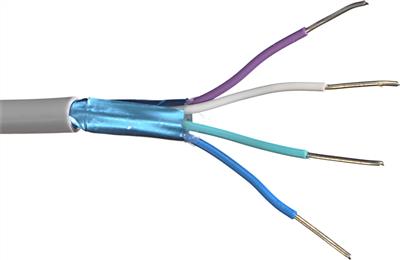
Die Bus-Verkabelung erfordert eine sorgfältige und rigorose Arbeit. Für neue Schaltschränke wird empfohlen, diese im Werk vorzunehmen und ein abgeschirmtes U72-Kabel 4 x 0,8mm2 zu verwenden.

4. Modbus-Adresse der Zähler
Die Adressierung des Zählers erfolgt direkt am Zähler.


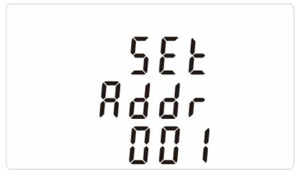
Geben Sie unter „SET Addr“ die auf dem Online-Portal definierte Adresse des Zählers ein (siehe oben).
Um die Adresse zu ändern, halten Sie die Taste „E“ 3 Sekunden lang gedrückt, wählen Sie die zu ändernde Einheit mit der Taste „E“ aus und ändern Sie die Einheit dann mit den Tasten „P“ oder „M“.
Sobald die Adresse korrekt eingegeben wurde, bestätigen Sie mit langem Drücken der Taste „E“ für 3 Sekunden.

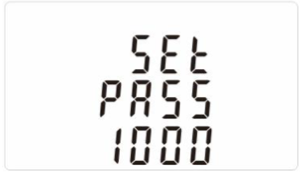
Ändern Sie das Passwort jedes Zählers unter „SET PASS“ auf das unter AUSRÜSTUNG > Kommunikation > Gateway angegebene Passwort: