Inhaltsübersicht
Konfiguration der Ladestationen
1. Konfiguration im Online-Portal
Die Ladestationen müssen zu einer elektrischen Zone gehören. Im Allgemeinen wird eine Zone durch einen 63A Leistungsschalter begrenzt, an den eine oder mehrere Ladestationen angeschlossen sind.
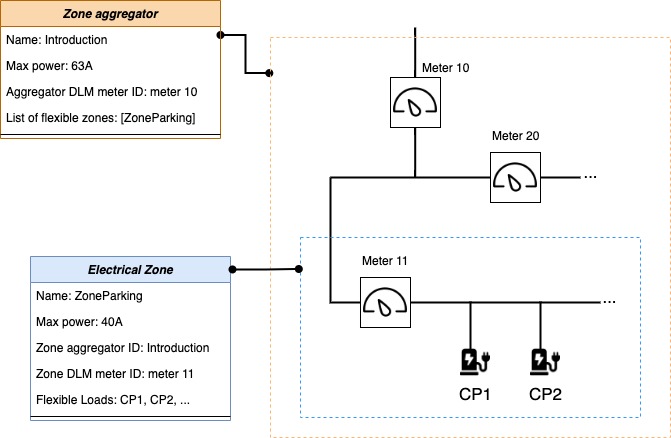
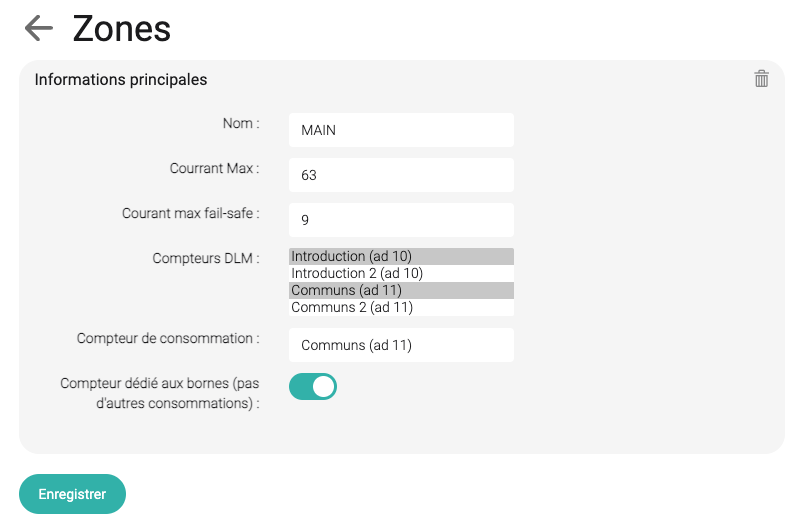
Erstellen Sie unter Elektrische Zonen zuerst eine Zone mit einem maximalen Strom und weisen Sie einen oder mehrere DLM-Zähler (Dynamic Load Management oder Dynamische Laststeuerung) zu.
Je nach Parkplatzkonfiguration können eine oder mehrere Zonen erstellt werden.

Die Zuordnung eines oder mehrerer DLM-Zähler zu einer Zone dient dazu, den Strom dieser Zone in Abhängigkeit von anderen nicht steuerbaren Lasten zu begrenzen. Beispielsweise wird im Falle einer Zone, die hinter dem Zähler der Gemeinschaftsanschlüsse angeschlossen ist, ein DLM-Zähler an den Gemeinschaftsanschlüssen hinzugefügt. Siehe Anschlussplan.
Wenn ein Zähler am Anfang der Zone installiert ist und nur die Zone misst, wählen Sie ihn nicht als DLM-Zähler aus.
Wählen Sie den Zähler, der der Zone am nächsten liegt, als Verbrauchszähler (z. B. Zähler Meter 11 im obigen Plan).
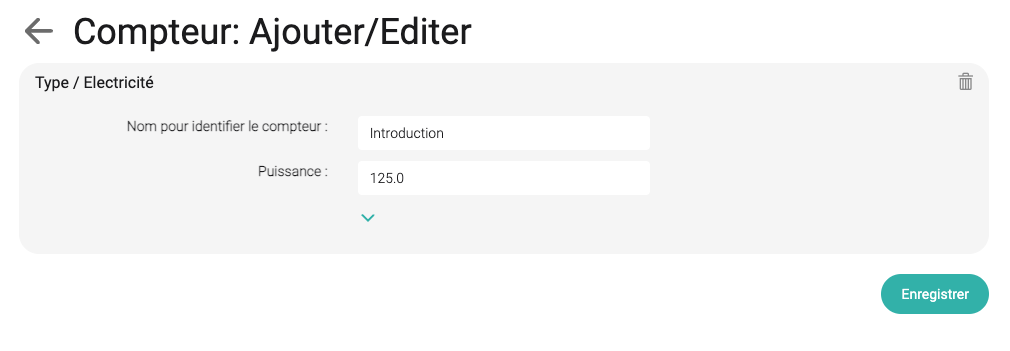
Es ist notwendig, die Ampere-Zahl des ausgewählten DLM-Zählers in den Zählereinstellungen unter Zähler korrekt zu definieren und sie dem Climkit Gateway zuzuordnen, das sie liest und die Ladestationen steuert.
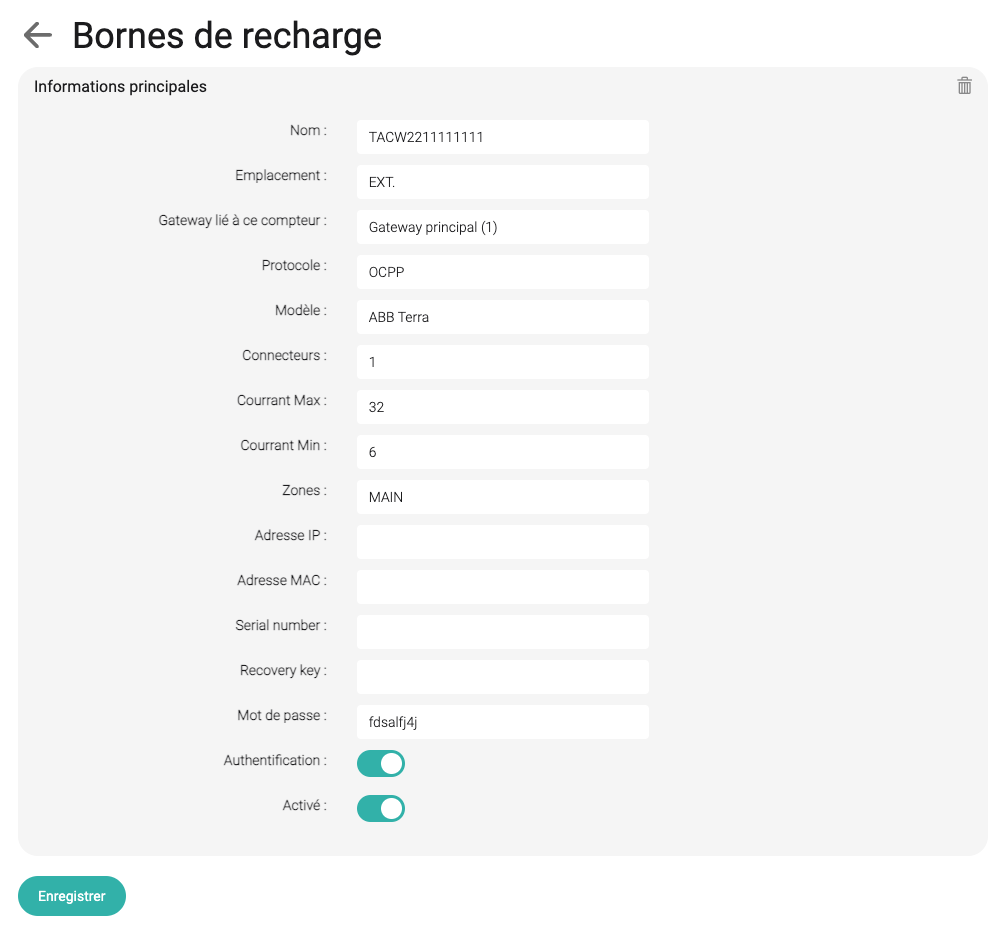
Erstellen Sie anschließend die Ladestationen unter Ladestationen und weisen Sie sie dem Climkit Gateway und der Zone zu, an die sie angeschlossen sind.
Geben Sie unter dem Feld Name die eindeutige OCPP-Kennung ein. Dies ist die Seriennummer für ABB Terra (z. B. TACW1142021G1XYZ).
Wählen Sie das ABB Terra-Modell für ABB-Ladestationen oder OCPP-Standard für andere Modelle (Schneider usw.).
2. Konfiguration der Ladestationen
Das Climkit-System ist kompatibel mit Ladestationen, die über das OCPP-Kommunikationsprotokoll verfügen.
Je nach Hersteller werden die Ladestationen über ihren internen Webserver (erreichbar über die IP-Adresse der Ladestation) oder über eine mobile Anwendung (iOS oder Android) konfiguriert, wie es beispielsweise bei ABB Terra AC- oder Schneider-Ladestationen der Fall ist.
Konfigurieren Sie die OCPP-Ladestation mit der URL des Climkit OCPP-Servers, die der IP-Adresse des Climkit Gateways (statische IP, die im Router zu definieren ist) und dem Port 9000 entspricht:
ws://192.168.2.10:9000
Geben Sie anschließend im Climkit Online-Portal unter dem Namen der Ladestation die eindeutige OCPP-Kennung ein, mit der diese sich mit dem OCPP-Server verbindet. ABB Terra-Ladestationen haben eine Kennung vom Typ „TACW2242920G0720“.
Hier ist ein Beispiel mit der Kennung „A22113020017“:
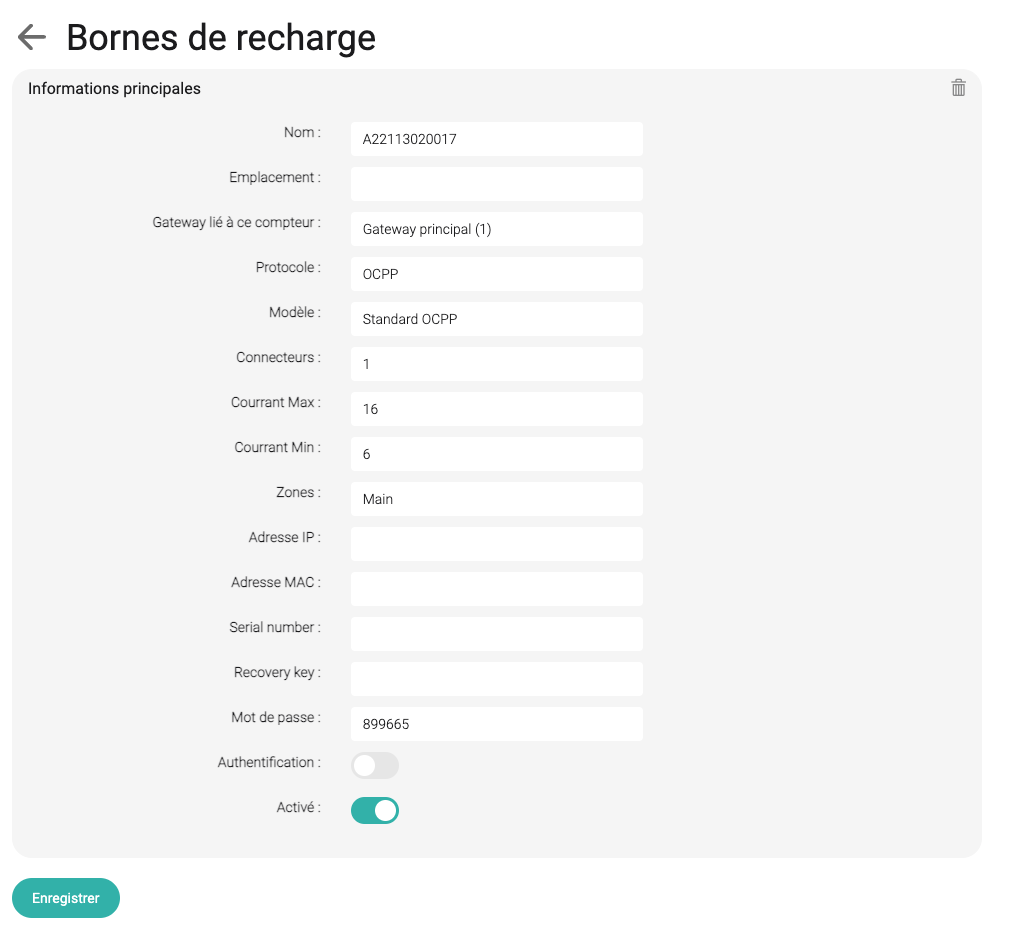
Weitere Informationen zur Konfiguration bestimmter Ladestationsmodelle finden Sie im Abschnitt Erweiterte Konfiguration dieser Dokumentation: ABB, Schneider, Zaptec...
3. Climkit Remote OCPP-Server
Wenn kein Climkit Gateway installiert ist, kann eine Ladestation direkt mit dem Climkit Online-Portal über den Remote-OCPP-Server verbunden werden.
Diese Konfiguration ermöglicht die Steuerung der Zählung, die Authentifizierung von Benutzern über RFID-Ausweise und die Fakturierung, jedoch nicht die dynamische Laststeuerung, für die ein Gateway unerlässlich ist.
Geben Sie in die Ladestationskonfiguration die URL des Remote-OCPP-Servers ein:
ws://ocpp.climkit.io:9000
Erstellen Sie im Online-Portal ein Gateway vom Typ ocpp-remote, erstellen Sie die Ladestation mit ihrer eindeutigen Kennung unter dem Feld Name und weisen Sie sie diesem Gateway zu.
Diese Konfiguration ist obligatorisch für Ladestationen vom Typ Easee oder Zaptec, die nicht lokal mit einem Climkit Gateway verbunden werden können.
4. Fehlerbehebung
Verbinden Sie sich mit dem internen Webserver des Gateways.
Überprüfen Sie die Internetverbindung des Gateways und die Verbindung der Ladestation mit dem Gateway.
Benutzer können nicht per Badge autorisieren
Suchen Sie in den Protokollen unter Ladestationen nach dem Schlüsselwort Authorizing request und der Seriennummer der Ladestation.
Wenn der Badge immer noch abgelehnt wird, aktualisieren Sie die Badge-Liste auf dem Gateway manuell, indem Sie auf Konfiguration aktualisieren klicken.
Problem beim Auslesen der DLM-Zähler
Die DLM-Zähler werden nicht ausgelesen. Fehlermeldung:
DLM-Zähler können nicht gelesen werden: "Letzter Hauptzähler kontinuierliche Messung: letzte Messung älter als ... Sekunden"
Die DLM-Zähler (zum Beispiel die Einführung) müssen in regelmäßigen Abständen mit dem Dienst kommunizieren, der die Ladestationen verwaltet, damit die Zonen ihre Leistung entsprechend regeln können. Zu überprüfen sind:
- Der Dienst, der die DLM-Zähler ständig ausliest, ist abgestürzt. Starten Sie den Dienst neu und prüfen Sie, ob er aktiv bleibt (grüner Indikator oben rechts unter Ladestationen).
- Der DLM-Zähler kann nicht ausgelesen werden. Überprüfen Sie den Busanschluss, indem Sie versuchen, diesen Zähler manuell über seine eindeutige Modbus-Adresse im Reiter Zähler auszulesen.
Benutzer können laden, aber langsam (6A)
Dies ist ein Sicherheitsverhalten (Fail-Safe): Wenn die Zone den Zustand der DLM-Zähler nicht kennt, wird der Ladestrom auf 6A geregelt.
- Überprüfen Sie die im Online-Portal für den Zähler eingestellte Stromstärke.
- Überprüfen Sie, ob der/die Zähler ausgelesen werden (siehe oben).
5. OCPP-Status
Die Ladestationen zeigen auf der Plattform Zustände an, sobald sie verbunden sind. Diese Zustände sind:
Available: Kein Fahrzeug ist an die Ladestation angeschlossen und sie ist für ein neues Fahrzeug zum Anschließen verfügbar.
Charging: Die Ladestation lädt derzeit ein Fahrzeug auf.
Preparing: Die Ladestation ist für ein neues Fahrzeug nicht mehr verfügbar, aber der Ladevorgang hat noch nicht begonnen. Es gibt oft eine Verzögerung zwischen dem Zeitpunkt, an dem ein Fahrzeug angeschlossen wird, und dem Beginn des Ladevorgangs. Dies kann auf die Vorbereitung der Ladestation, die Kommunikation zwischen Fahrzeug und Ladestation oder das Warten auf die Zahlung oder Autorisierung zurückzuführen sein.
Finishing: Der Ladevorgang ist beendet, aber das Fahrzeug ist noch angeschlossen, daher ist die Ladestation noch nicht für ein anderes Fahrzeug verfügbar.
SuspendedEVSE: Ein Fahrzeug ist an die Ladestation angeschlossen, aber sie liefert aufgrund eines Problems mit der Ladestation keine Energie, z. B. aufgrund der Energiemanagementparameter des Ladegeräts oder fehlender Autorisierung.
SuspendedEV: Ein Fahrzeug ist an die Ladestation angeschlossen, aber das Fahrzeug akzeptiert die Energie des Ladegeräts nicht. Dies geschieht, wenn das Fahrzeug vollständig geladen ist oder wenn jemand das Fahrzeug so konfiguriert hat, dass es bei einem bestimmten Schwellenwert stoppt.
Reserved: Die Ladestation ist derzeit für einen bestimmten Benutzer oder ein bestimmtes Fahrzeug reserviert und lehnt daher das Aufladen anderer Benutzer oder Fahrzeuge ab.
Unavailable: Die Ladestation ist derzeit nicht zum Laden verfügbar. Dieser Status wird häufig verwendet, um anzuzeigen, dass sich die Ladestation in der Wartung befindet oder kurz vor einem Neustart steht.
Faulted: Die Ladestation hat derzeit eine Fehlfunktion oder ein Problem. Je nach Ladestation kann dies in verschiedenen Situationen auftreten. Manchmal bedeutet dies, dass das Ladegerät nicht laden kann, aber nicht immer. Wenn der Fehlerstatus einen spezifischeren Fehlercode enthält, können dieser weitere Informationen darüber liefern, was vor sich geht. In manchen Fällen kann der Fehler behoben werden, indem das Ladegerät neu gestartet wird, oder indem das Fahrzeug getrennt und wieder angeschlossen wird (z. B. wenn das Kabel nicht richtig in der Steckdose sitzt oder zu straff gezogen ist).